
常见问题
提示“同步失败”
同步时如果看到“同步失败”,通常和当前网络、校园网访问情况或登录状态有关。可以按下面的顺序尝试,每完成一步后再重新同步一次。
- 切换到更稳定、延迟更低的网络或 WiFi。
- 如果方便,请在校园网环境下重新同步。
- 退出当前账号,重新登录后再试。
- 清除数据后重新登录,再次同步。
TIP
同步完成前请保持网络连接。如果多次尝试后仍然失败,可以继续阅读下面的“寻求技术支持与帮助”。
寻求技术支持与帮助
如果问题仍未解决,可以使用下面任意一种方式联系我们:
- App 还能正常打开:使用 App 内的“问题反馈”。
- App 无法打开或刚打开就崩溃:按照“崩溃处理”中的提示反馈。
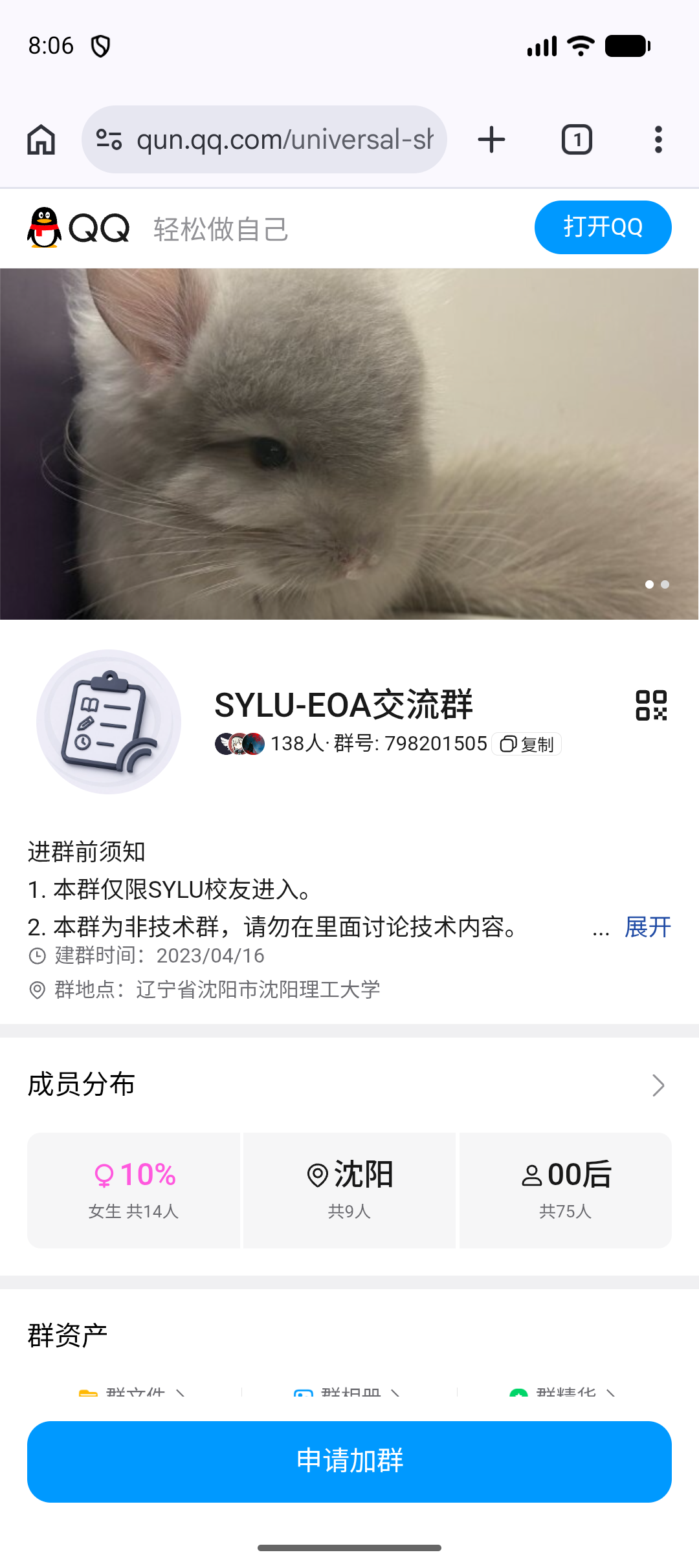
- 也可以加入官方群,直接联系管理员。
使用 App 内反馈
App 内反馈会把问题交给开发者处理,适合反馈功能异常、页面显示错误或使用建议。
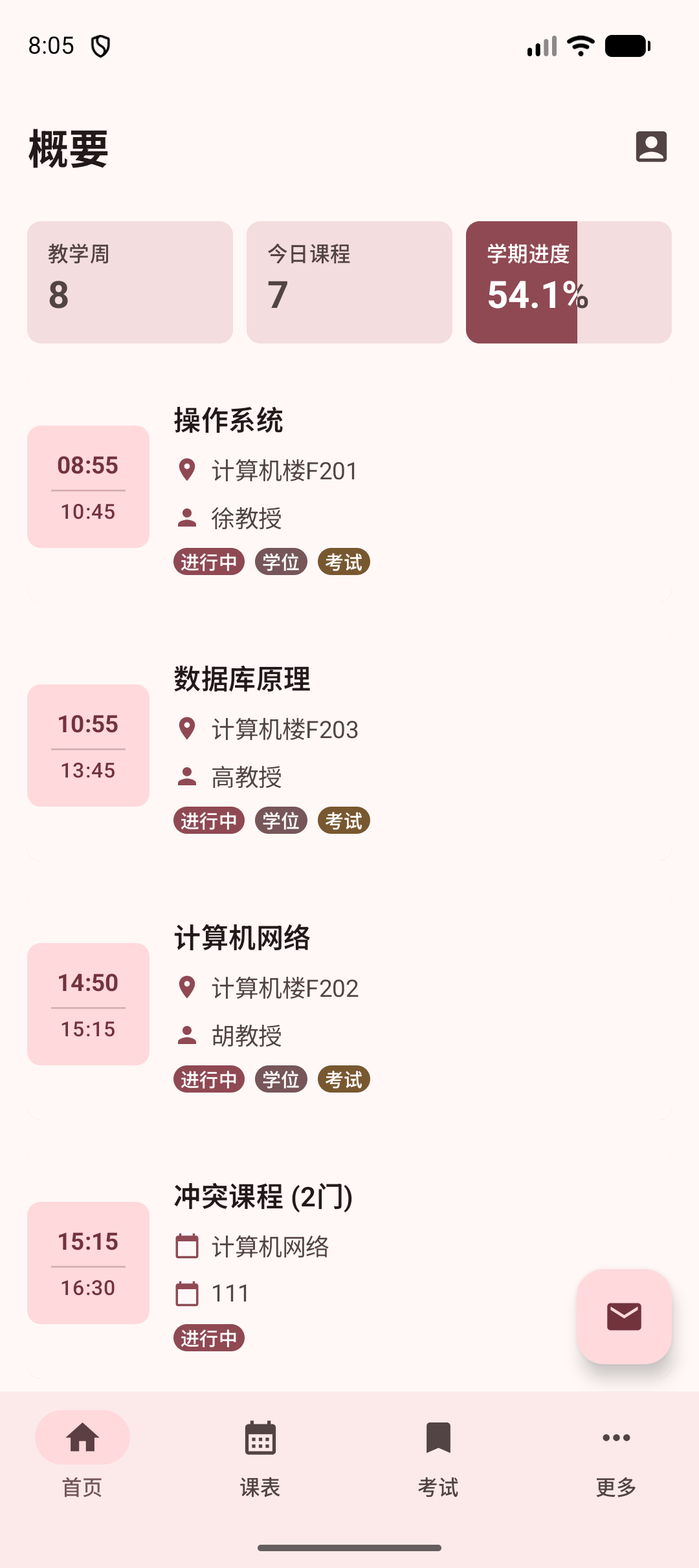
在“概要”页面点击右上角的个人按钮,进入“设置”。
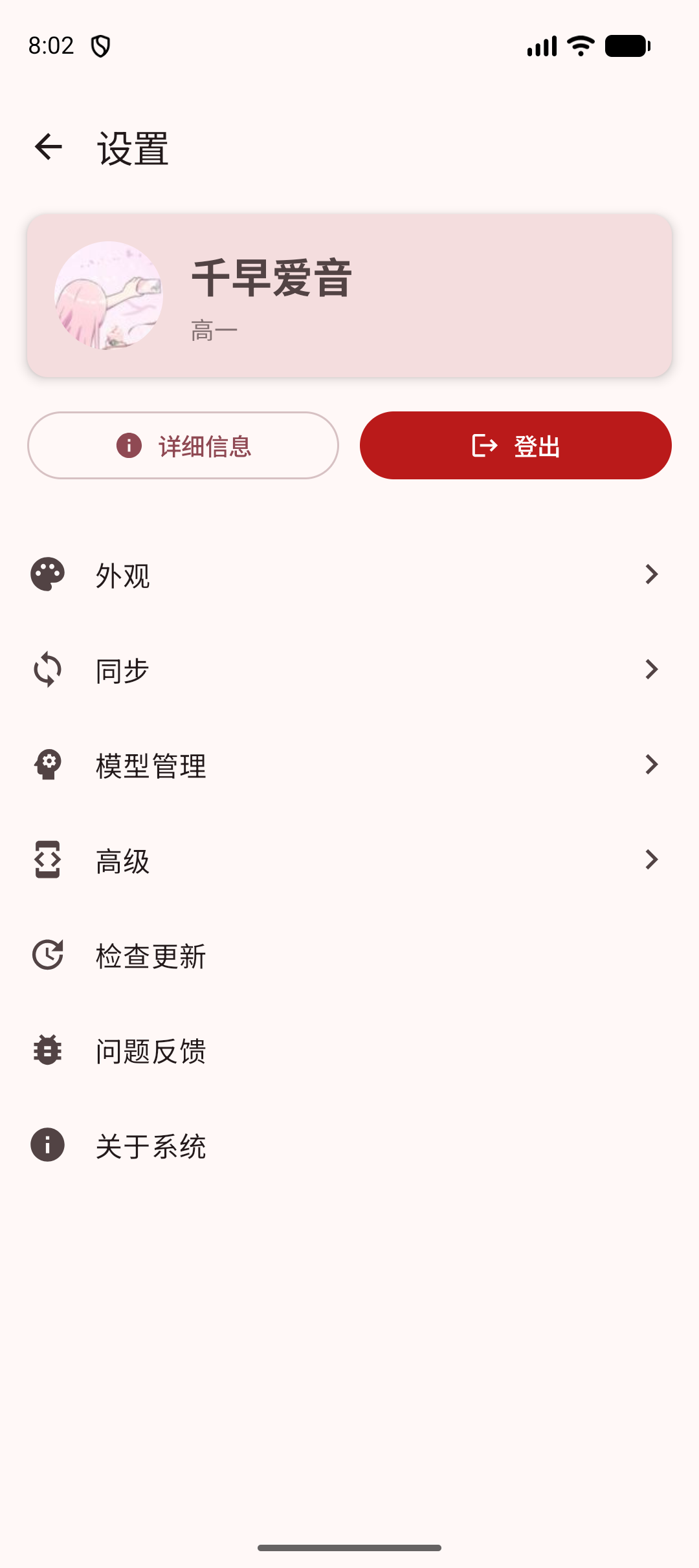
在设置页面点击“问题反馈”。
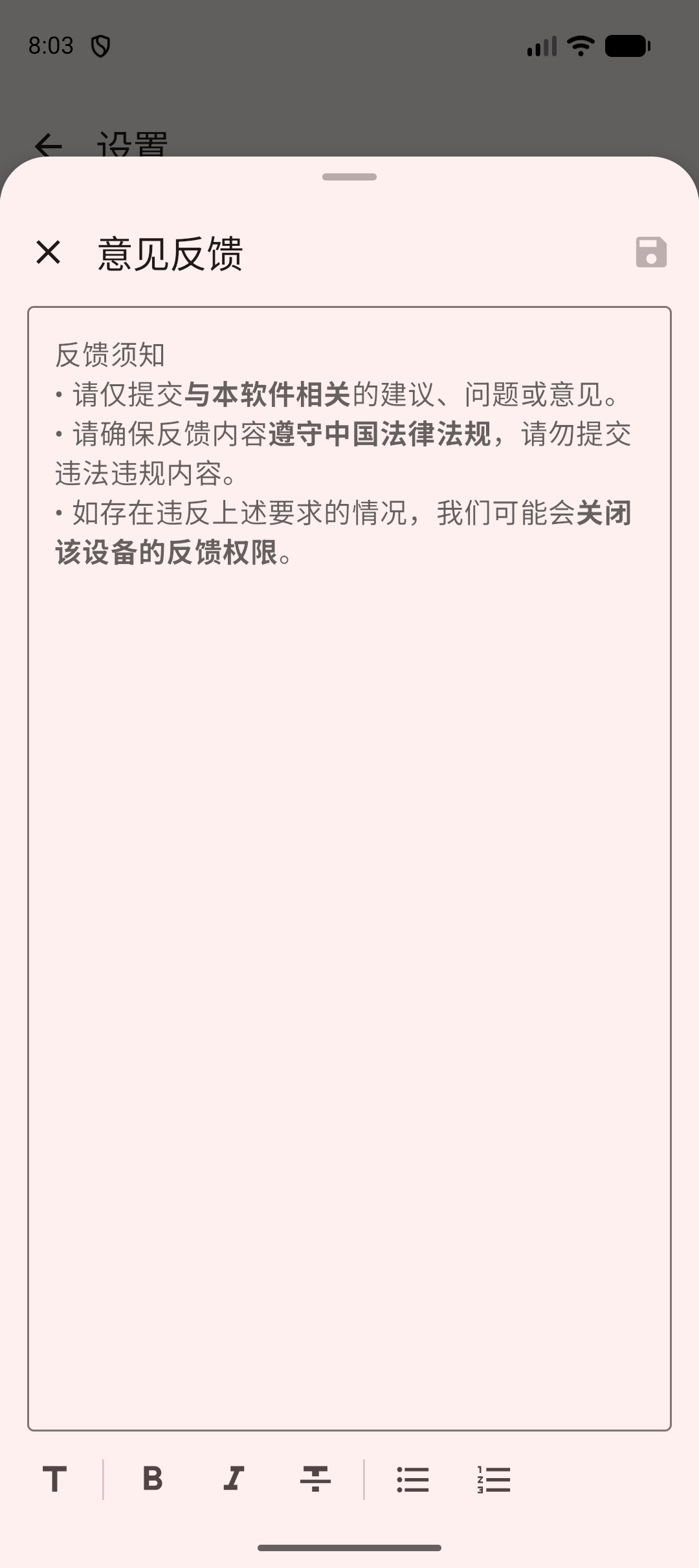
App 会先准备反馈服务,请稍等片刻。准备完成后,会打开“意见反馈”页面。在输入框中写下遇到的问题。
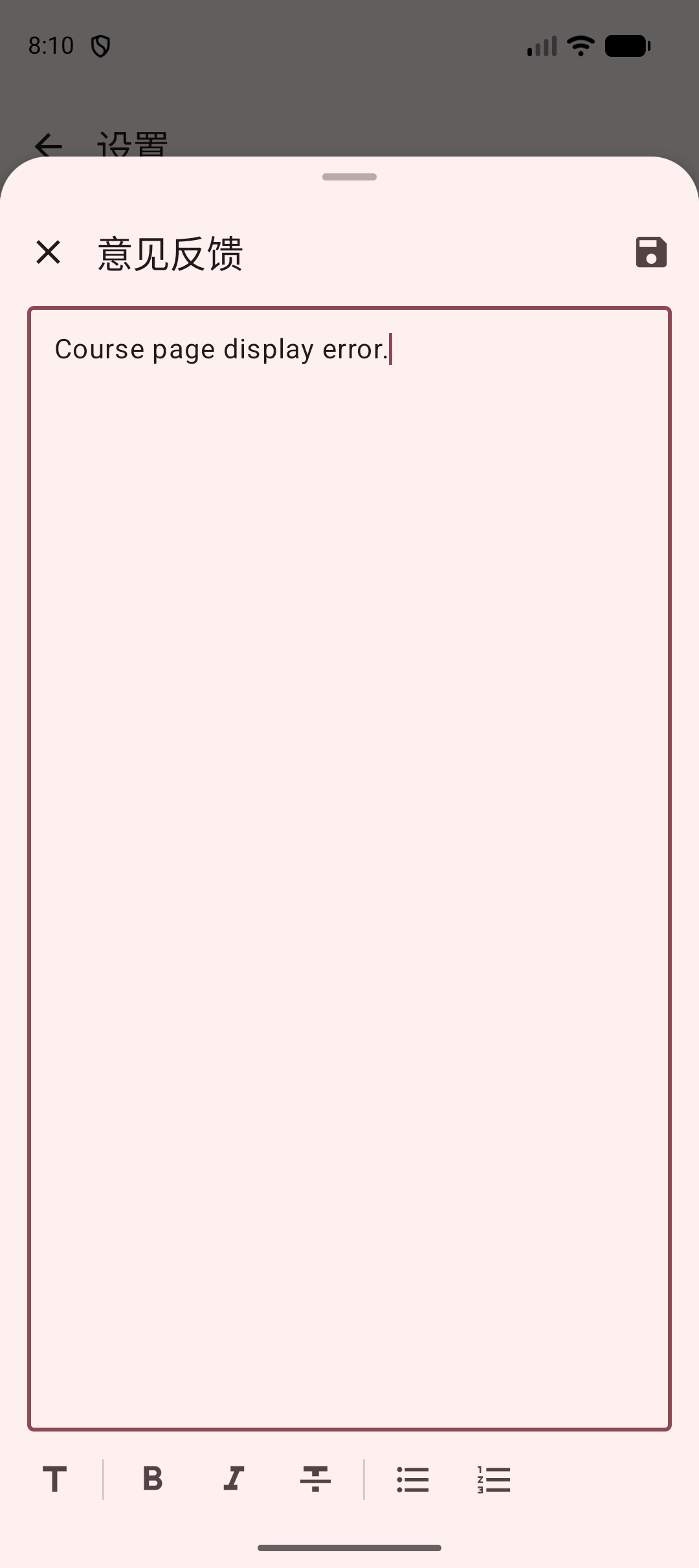
建议尽量写清楚:
- 你当时正在使用什么功能;
- 你做了哪些操作;
- 页面出现了什么情况;
- 这个问题是否每次都会出现。
例如:“打开课表后,点击某门课程,页面没有显示课程详情。”
写好后,点击右上角的保存图标提交。
提交成功后,App 会自动打开一个 Gitee 页面。没有 Gitee 账号时,按照页面提示注册并登录;登录后可以在这个页面继续补充截图、操作步骤等信息。
反馈小建议
请只填写与本软件有关的内容,并尽量不要在反馈中写入密码、验证码等敏感信息。
无法连接反馈服务
如果长时间无法打开反馈页面,或页面提示服务暂不可用,请稍后重试,也可以直接使用官方群反馈。
加入官方群
点击前往官方群即可申请加入。入群后请私聊管理员,不要私聊群主,并简单说明:
- 遇到了什么问题;
- 在哪个页面遇到的;
- 大概什么时候发生;
- 是否可以稳定复现。
如果管理员需要更完整的运行记录,可以按下面的路径导出:
概要页右上角个人按钮 → 高级 → 系统日志 → 右上角菜单 → 导出日志
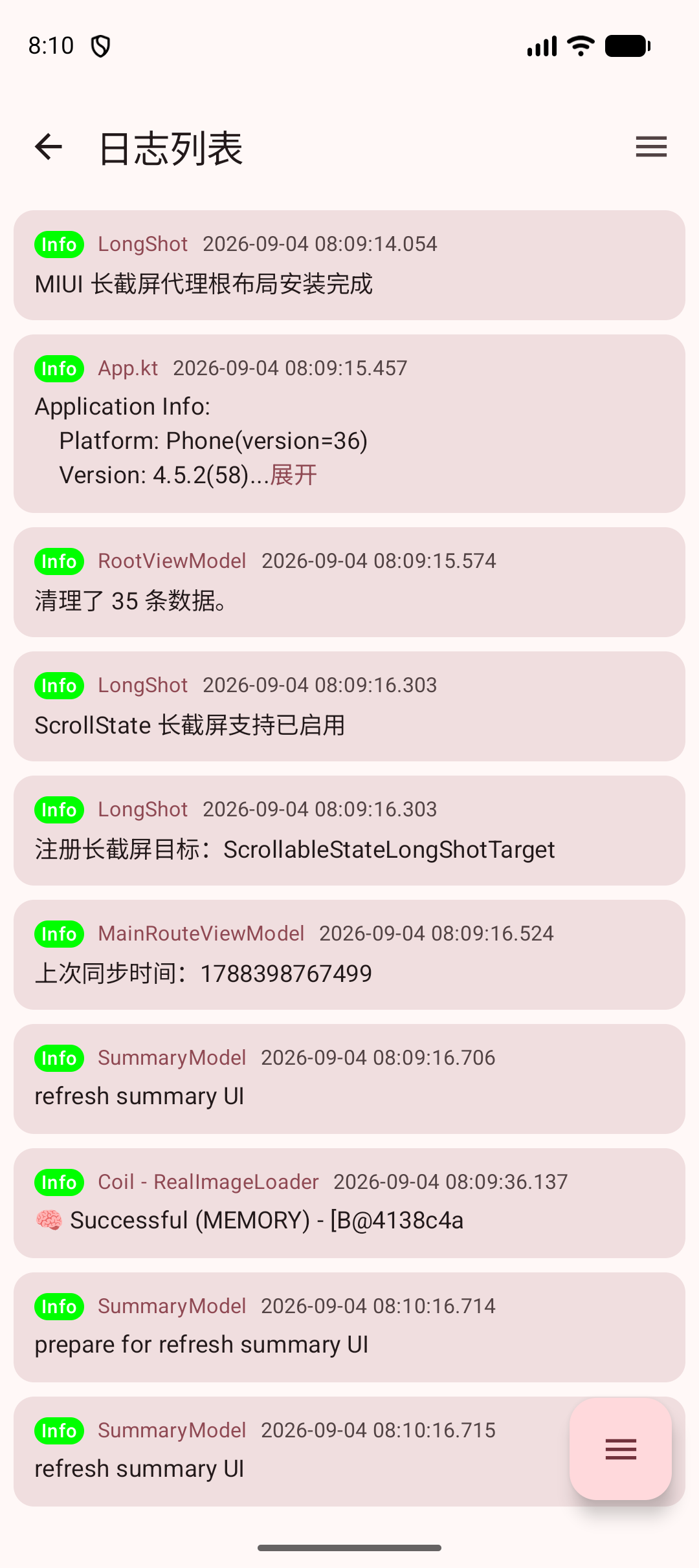
点击右下角按钮可以选择日志级别,从上到下分别为:不过滤、VERBOSE、DEBUG、INFO、WARN、ERROR、ASSERT。
日志级别越低,记录的内容越多,文件也越大,但信息会更详细。
点击右上角菜单中的“测试日志”可以新增一条测试日志。如果点击后底部没有出现新日志,请重新打开“日志列表”页面。
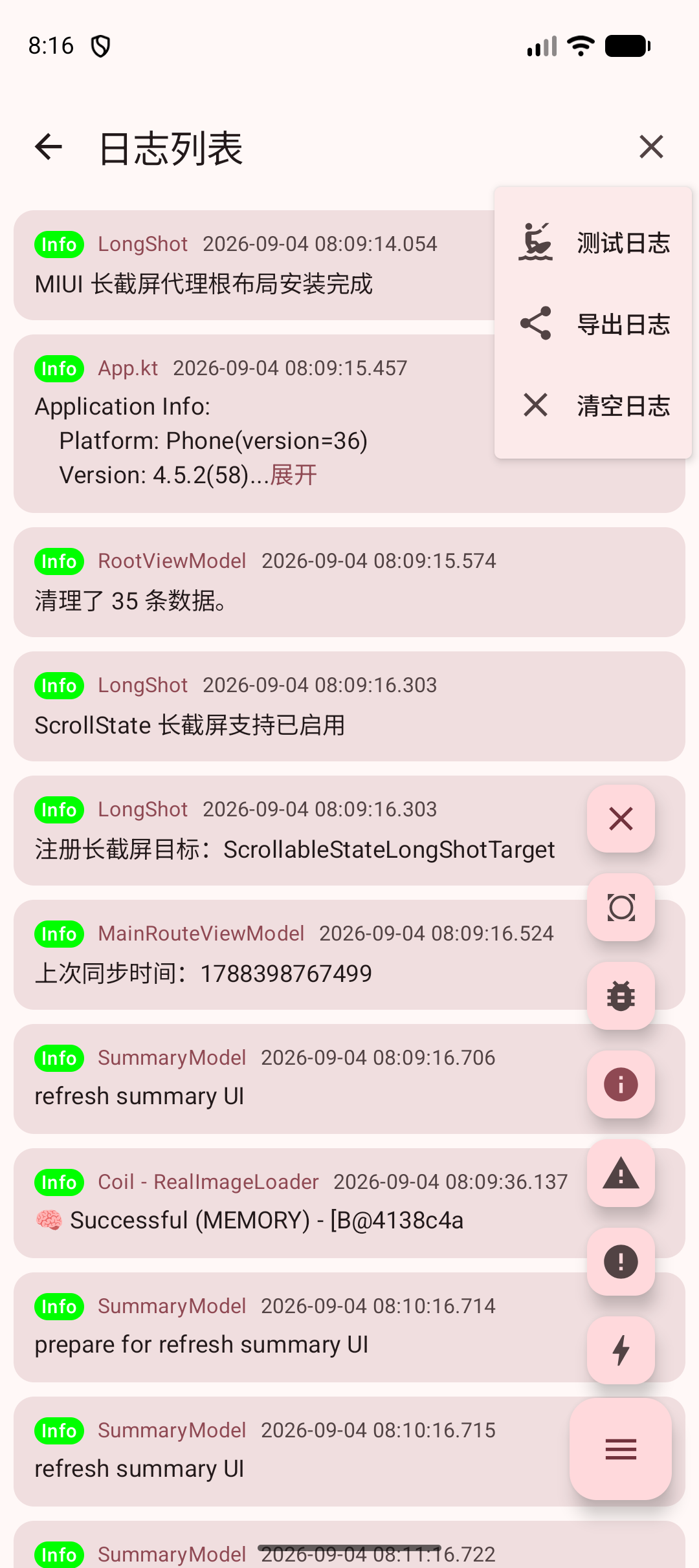
导出后,将日志文件发送给管理员即可。
崩溃处理
有时 App 可能会突然关闭。再次打开 App 时,通常会先进入一个单独的处理页面。
在正常情况下,App 会收集本次问题所需的运行环境和应用配置,并在发送前加密。这些信息用于帮助开发者定位问题;整个过程不需要你填写密码或验证码。
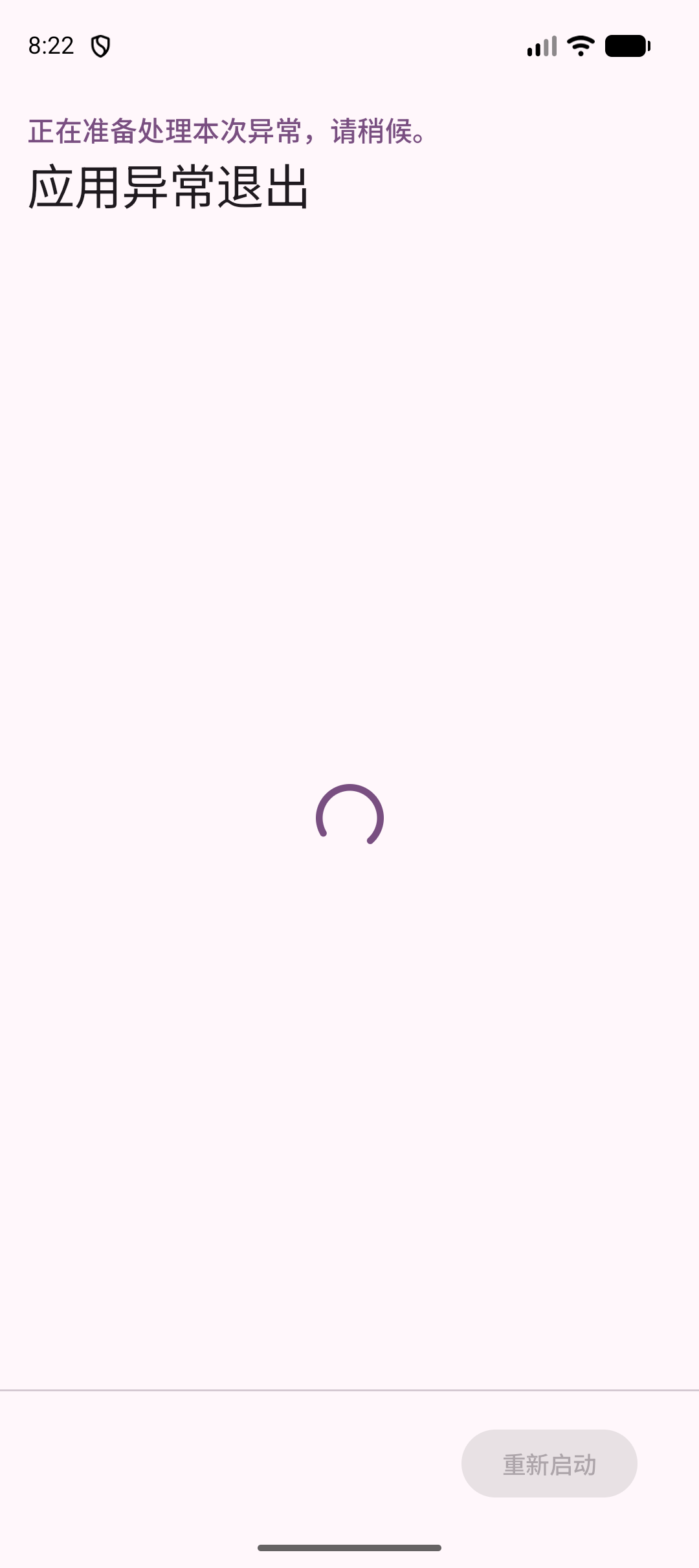
请保持页面打开,等待处理完成。完成后,点击“重新启动”即可回到 App。
TIP
自动处理完成后,页面会提示问题信息已提交。之后请关注 App 的后续更新。
自动处理失败时
如果网络不好或服务暂时不可用,自动处理可能会失败。此时页面会显示“应用无法继续运行”,并提供两种手动反馈方式:
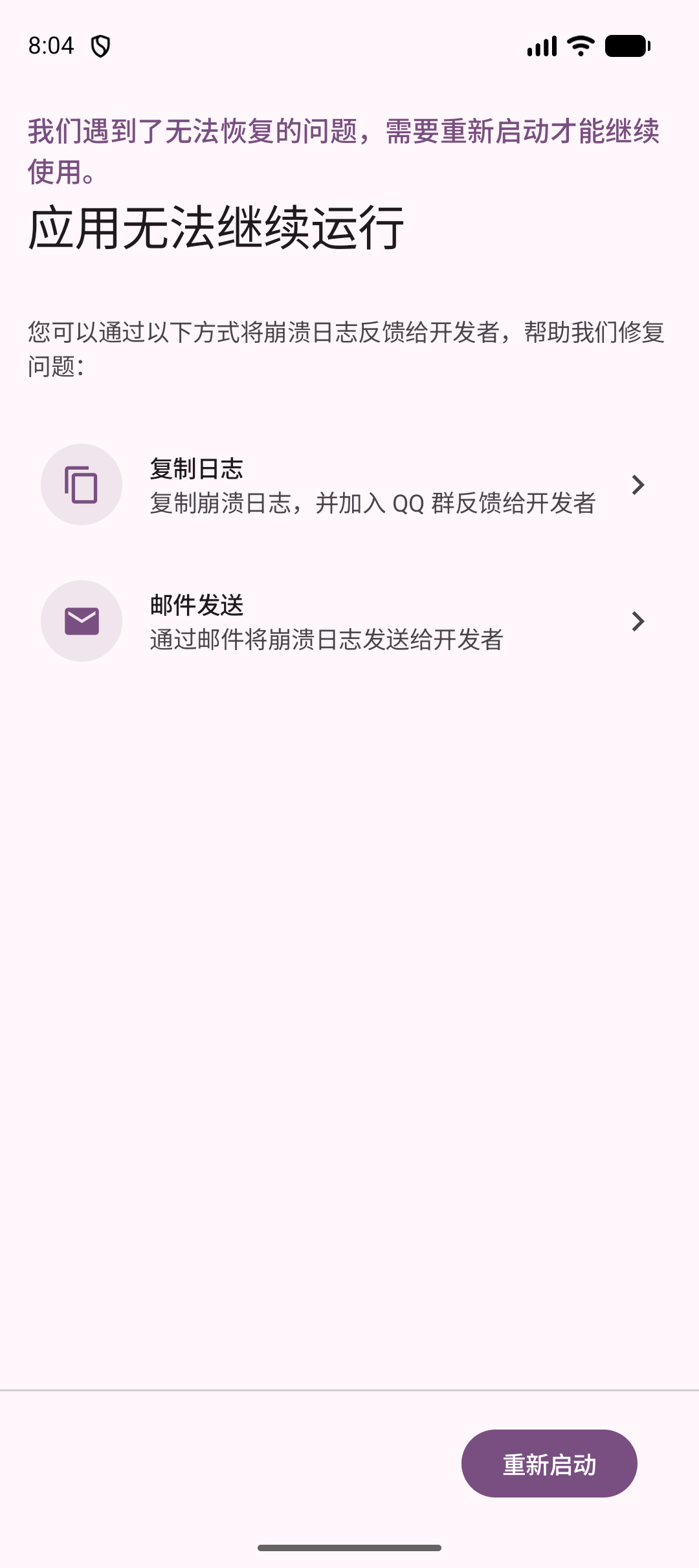
通过 QQ 群反馈
点击“复制日志”。App 会复制崩溃日志并打开 QQ 群页面。进入群后,把日志粘贴给管理员,并说明问题出现的经过。
通过邮件反馈
点击“邮件发送”。App 会打开设备中的邮件应用,并自动填写崩溃日志。请检查收件人和邮件内容后发送。
不同设备的邮件应用可能显示不同;如果设备没有可用的邮件应用,可以改用 QQ 群反馈。
WARNING
发送前请确认邮件中没有你不希望分享的个人信息。是否发送邮件由你最终确认。