
第二课堂 (自4.4.3起)
第二课堂页面用于查询团委第二课堂系统中的学分数据。应用会通过校园 VPN 访问二课系统,把已获得的二课项目和分数展示出来,方便你随时查看完成情况。
进入第二课堂
在首页功能入口中找到“第二课堂”并进入。
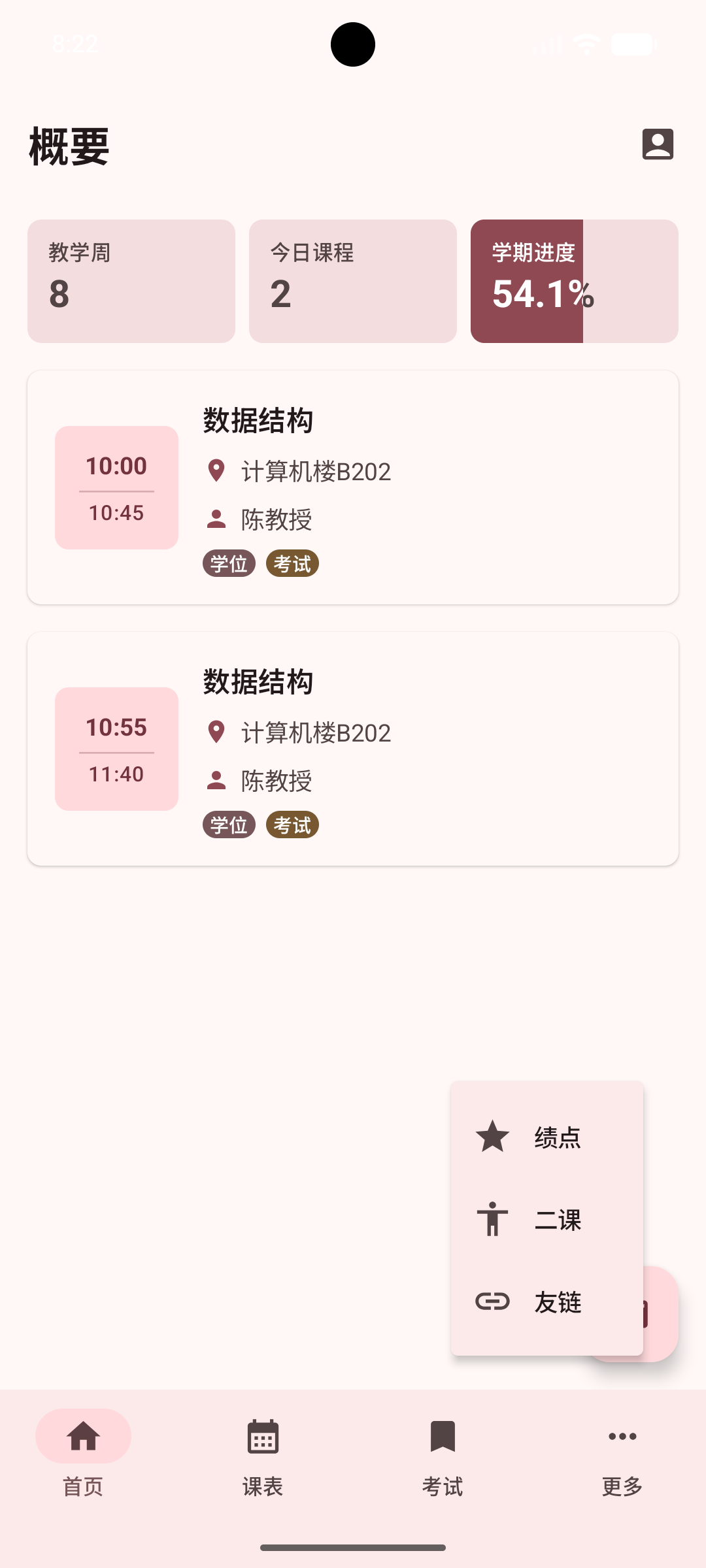
第一次使用时,通常会先看到登录页面。登录成功后,再次进入会优先显示本地保存的数据,并自动尝试刷新。
二课登录
第二课堂登录时可能会用到两套密码,请先分清它们分别对应哪里:
- 团委网密码:登录团委第二课堂系统时使用的密码。应用最终会用它进入二课系统查询学分。
- 统一认证平台密码(可选):在校外使用时,应用需要先进入学校 WebVPN。这里要填写的是“智慧理工统一身份认证登录”入口使用的密码。
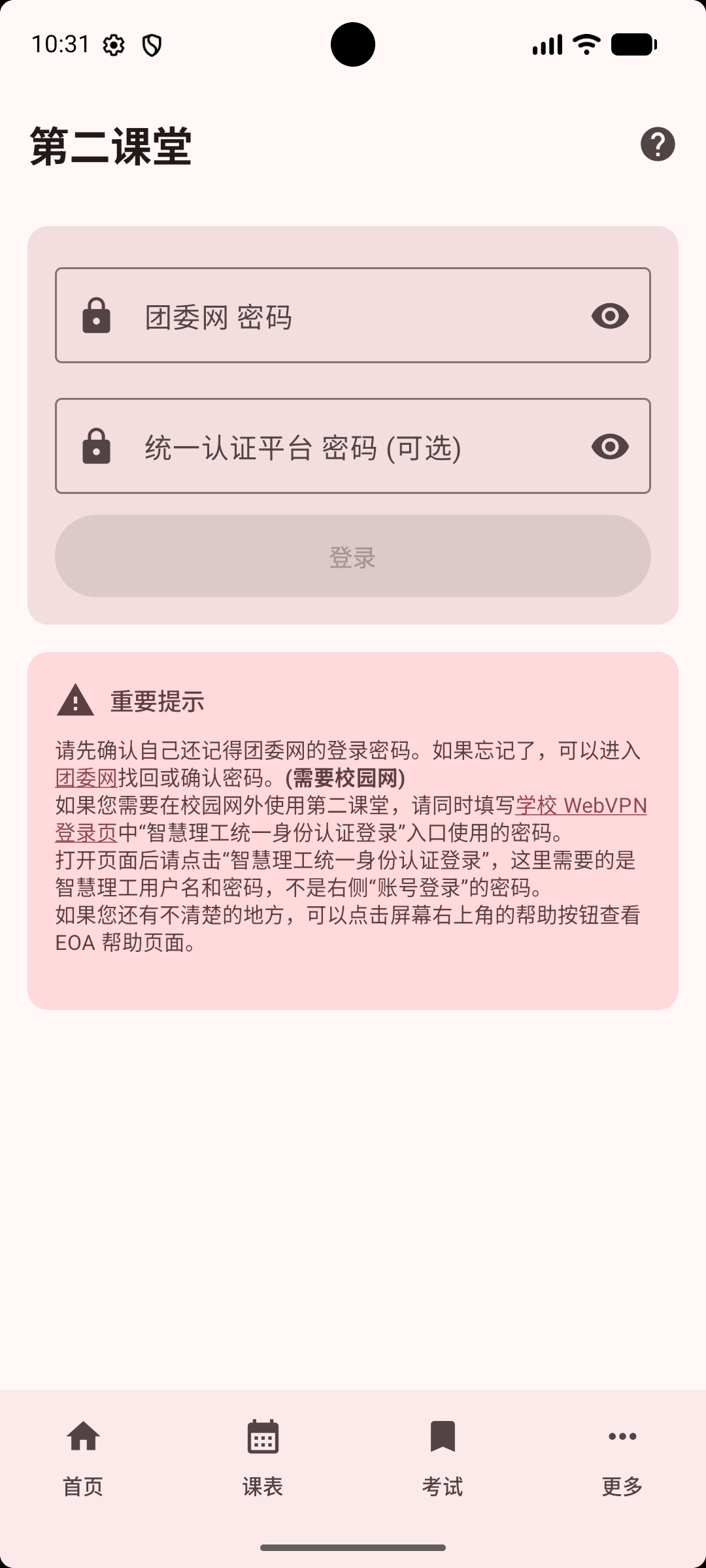
如果你正在校园网内,通常只需要填写团委网密码。如果你在校园网外,还需要同时填写统一认证平台密码,应用会先帮你登录学校 WebVPN,再进入团委网获取二课数据。
填写完成后点击“登录”。登录过程中按钮会显示“正在登录...”,请等待页面完成处理。
如果不确定“统一认证平台密码”指的是哪个密码,可以打开页面中的“学校 WebVPN 登录页”链接。
这个链接会进入学校 WebVPN 页面。请注意:不要使用页面右侧的“账号登录”来判断密码,也不要把右侧“账号登录”的密码填到应用里。
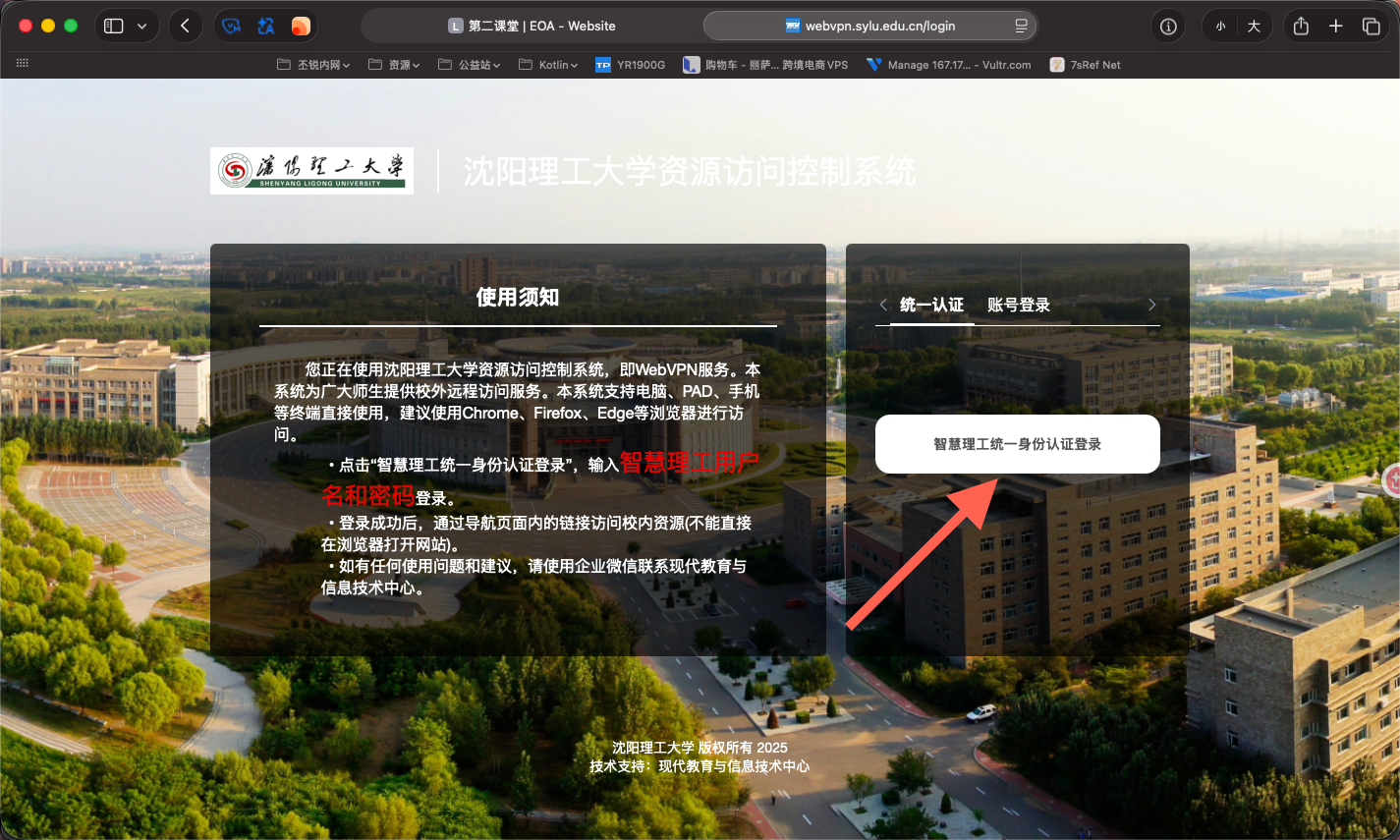
你需要点击页面中的“智慧理工统一身份认证登录”按钮。进入后能用“智慧理工用户名和密码”登录成功的那套密码,才是应用里“统一认证平台密码(可选)”需要填写的密码。
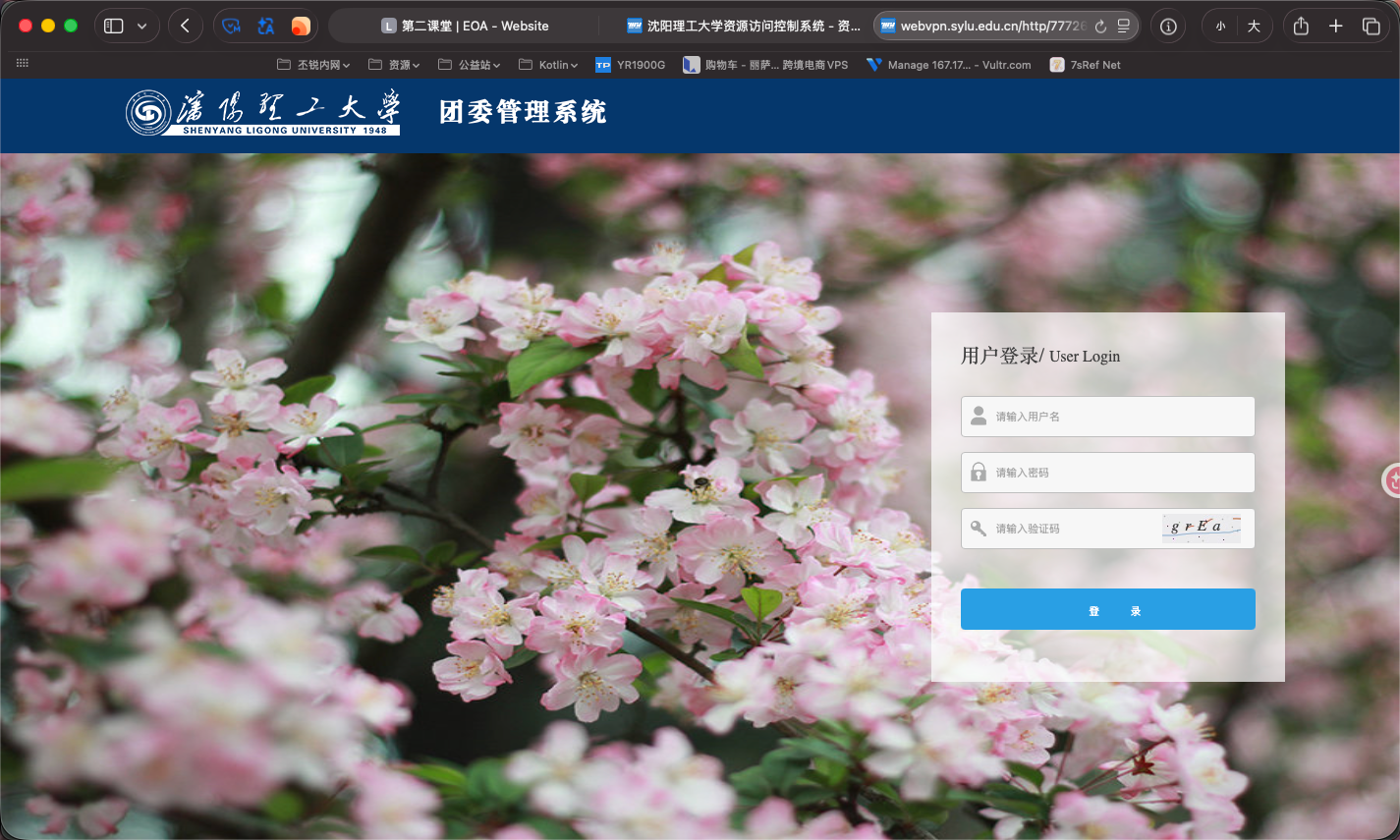
简单来说:应用里填的 WebVPN 密码,和你在学校 WebVPN 页面点击“智慧理工统一身份认证登录”后填写的密码一致;它不是 WebVPN 页面右侧“账号登录”的密码。
滑动验证
登录校园 VPN 时,如果统一认证平台密码输入过多,系统会要求完成滑动验证。
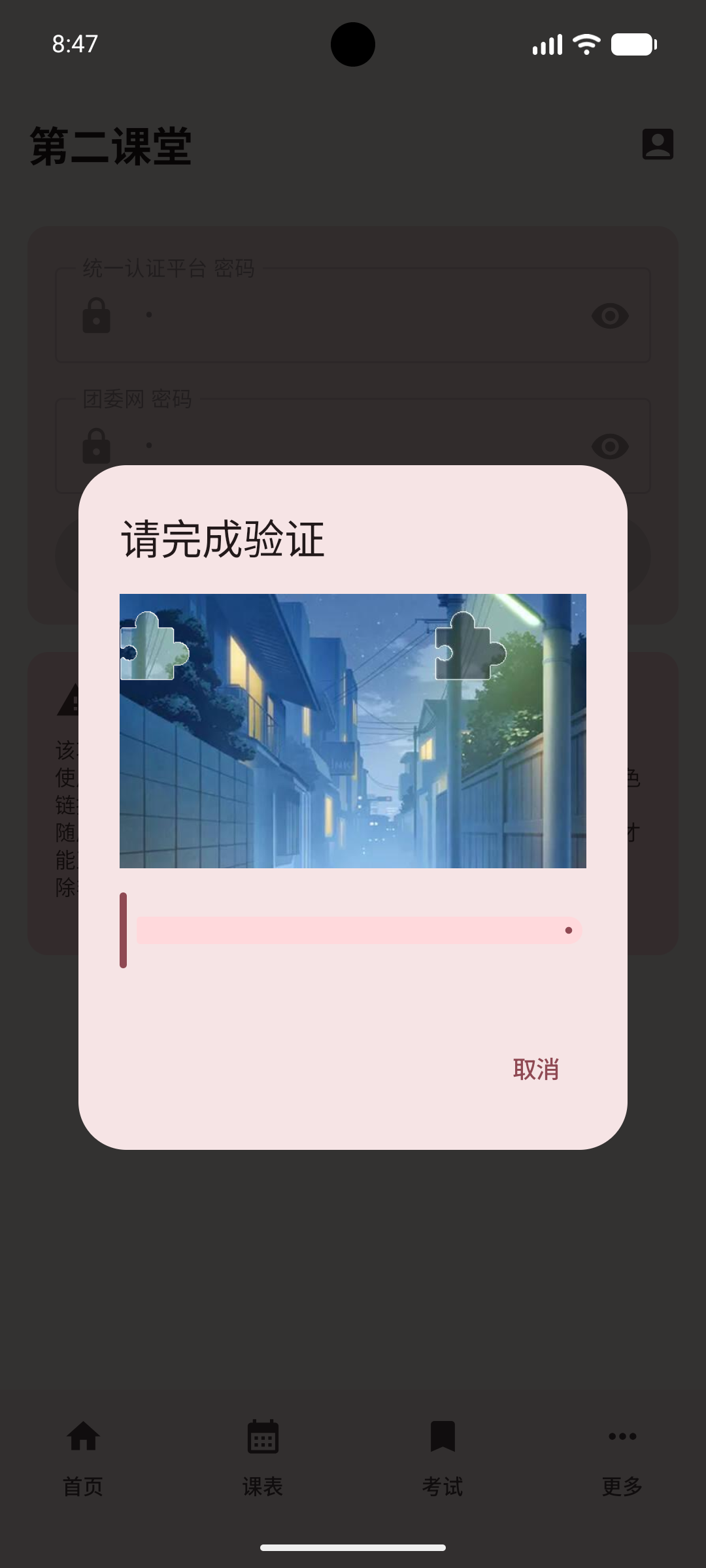
看到“请完成验证”后,拖动滑块到正确位置即可。验证成功后,应用会继续登录并获取二课数据。
如果不想继续,可以点击“取消”。取消后本次登录不会继续完成。
TOTP
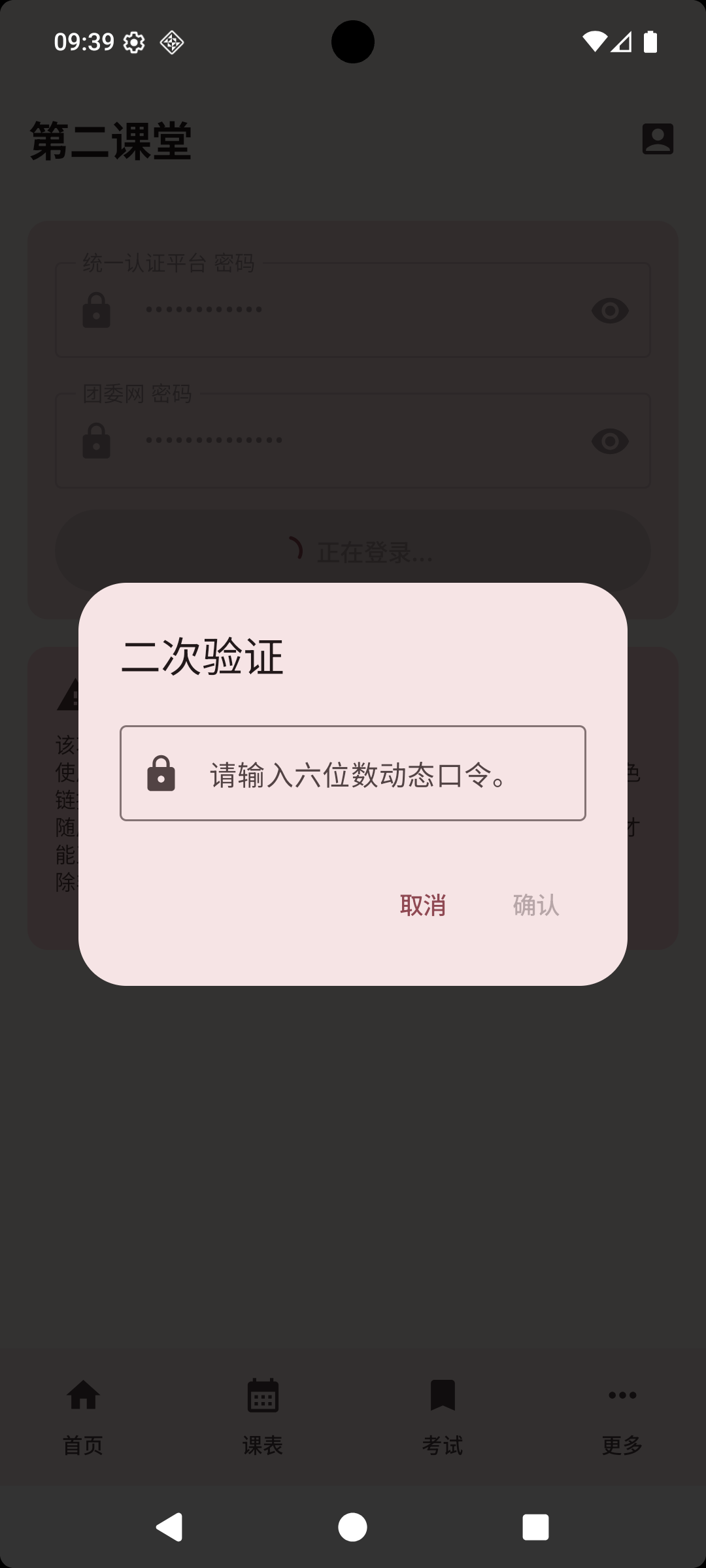
如果你的校园 VPN 开启了二次验证,登录第二课堂时可能会看到验证码页面。
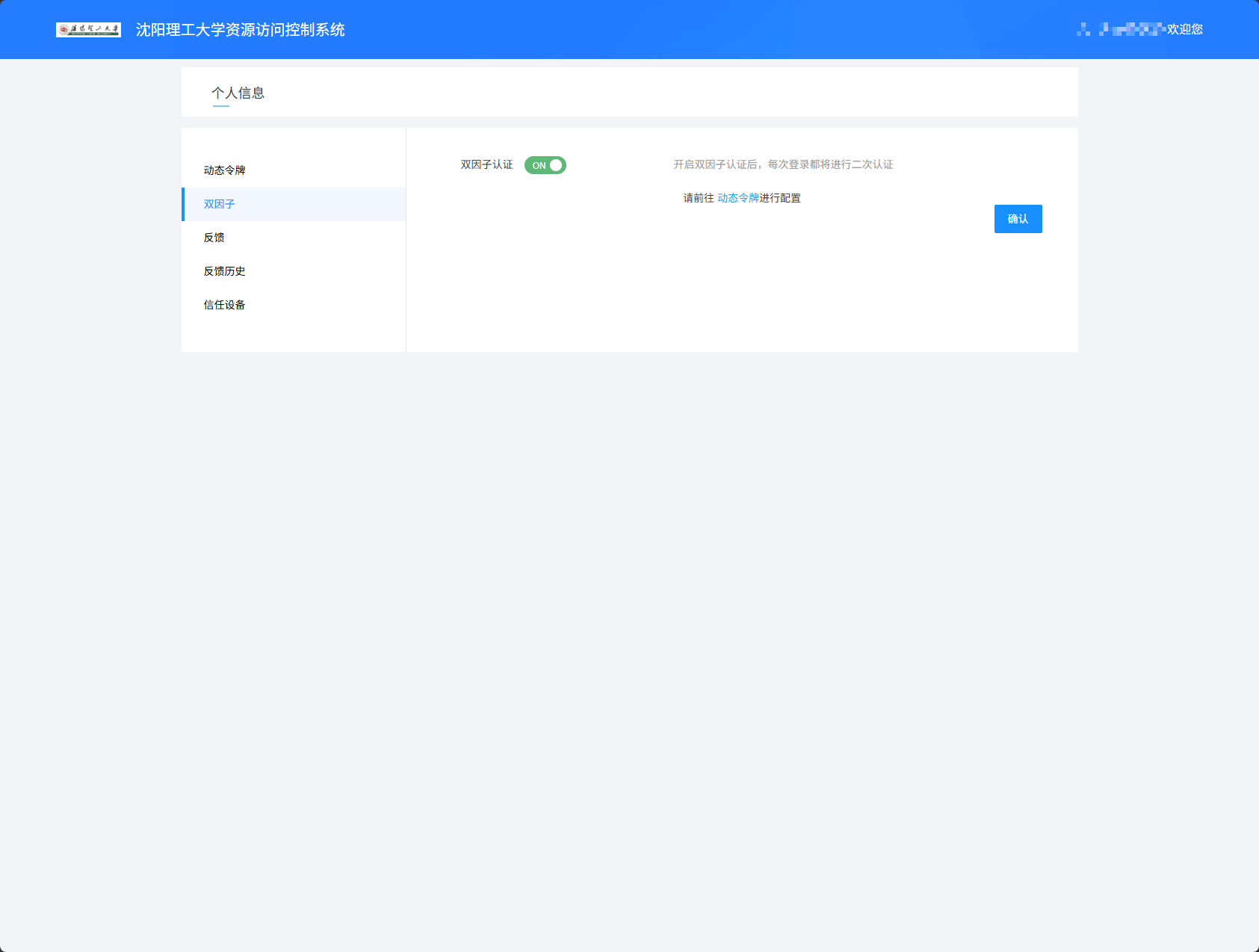
可以先打开校园 VPN 的个人管理页面,查看是否已经开启相关验证。
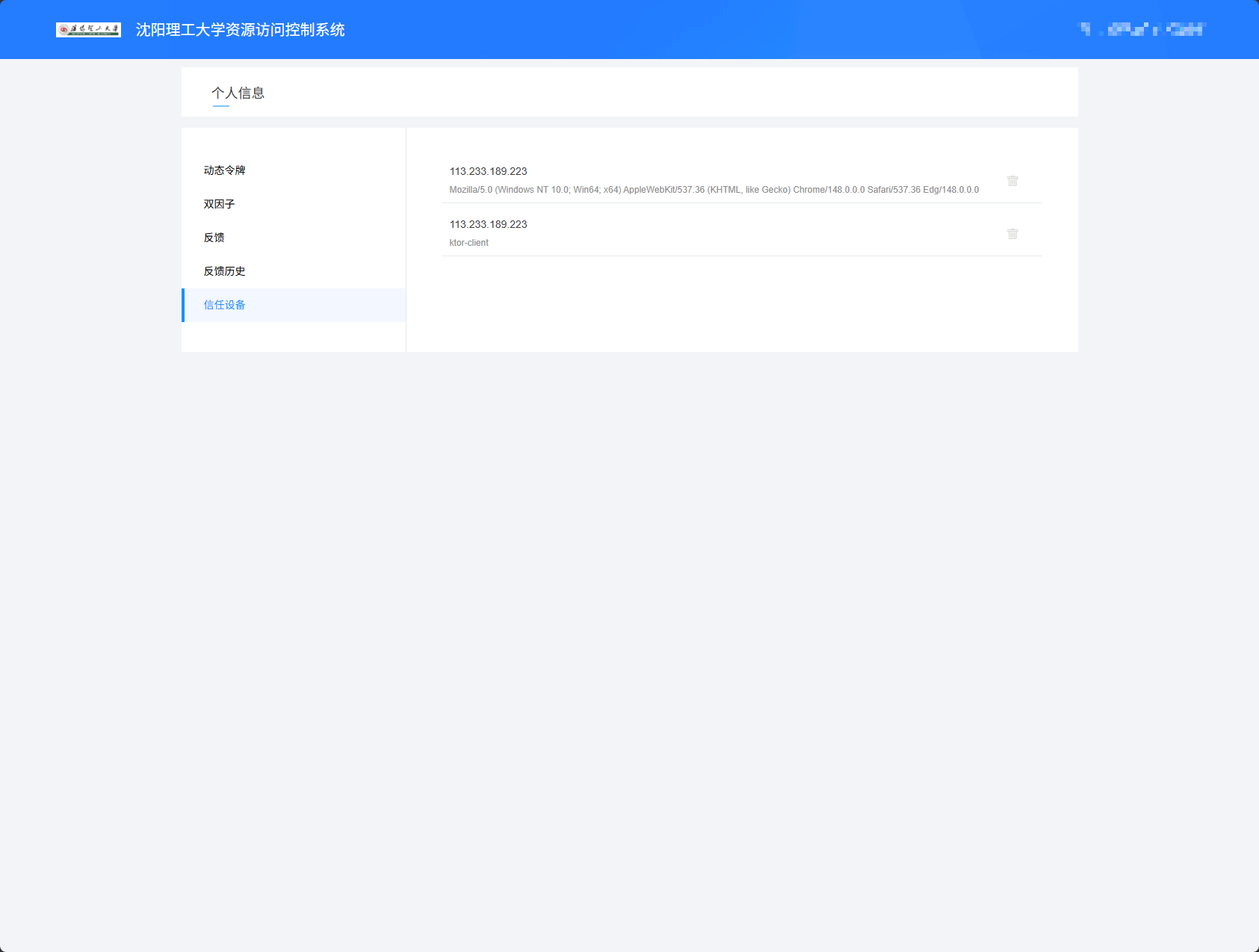
WARNING
使用此功能完成二次验证后,网页端的设备列表里会多出一条显示为 ktor-client 的记录。请勿删除它,否则应用可能无法继续登录。
在第二课堂的验证码页面中,输入当前验证码后点击确认,即可继续进入。
二课概览
登录成功后,页面会按二课类别显示你的完成情况。
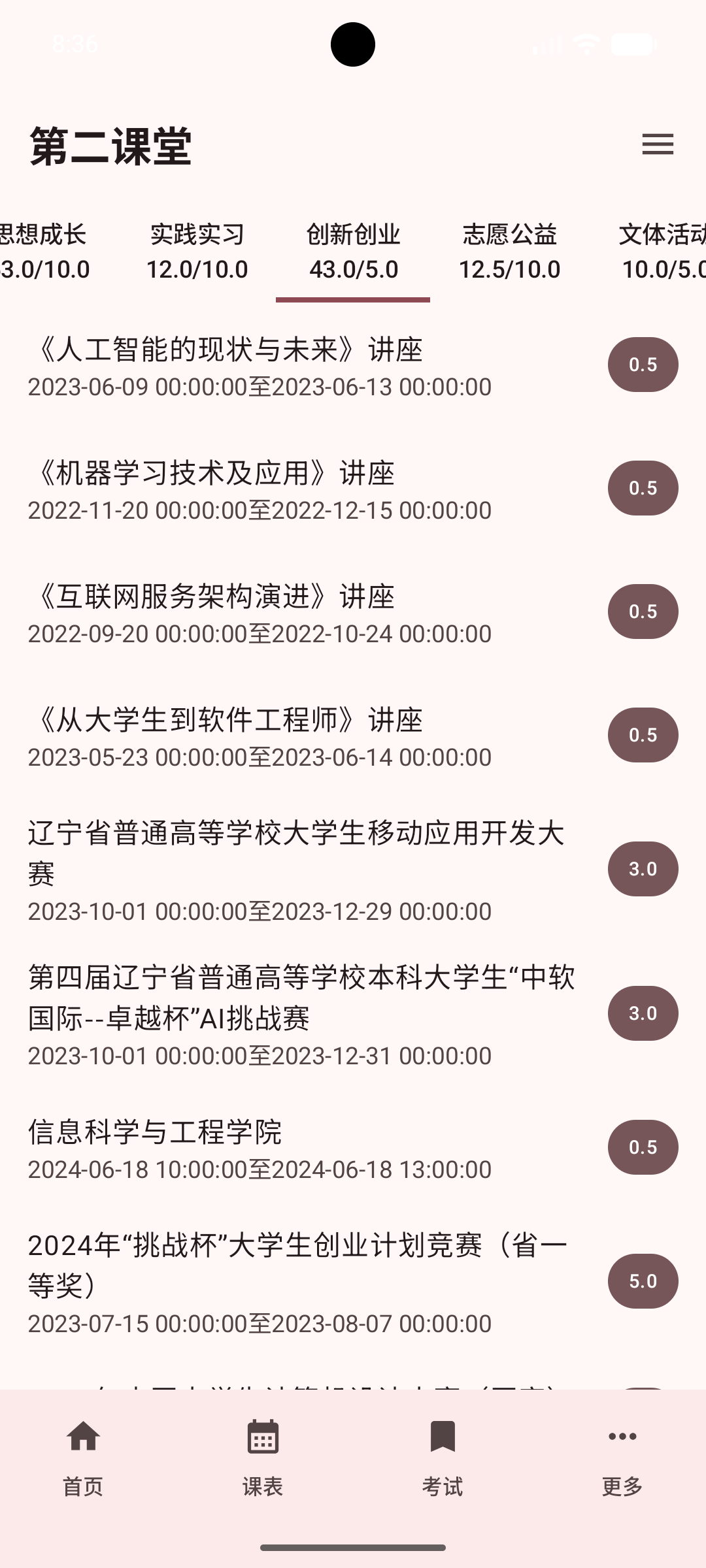
顶部每个标签代表一类二课项目,标签中会显示类似“已获得分数 / 要求分数”的进度。未达到要求的类别会用更醒目的颜色提示,方便你优先关注。
页面通常会展示这些类别:
- 思想成长
- 实践实习
- 创新创业
- 志愿公益
- 文体活动
点击顶部标签,可以切换查看不同类别下的项目。
每条项目记录通常会显示:
- 活动或项目名称
- 活动时间
- 获得分数
其中右侧的数字就是该项目计入的二课分数。
刷新与退出
登录成功后,右上角会出现菜单按钮。
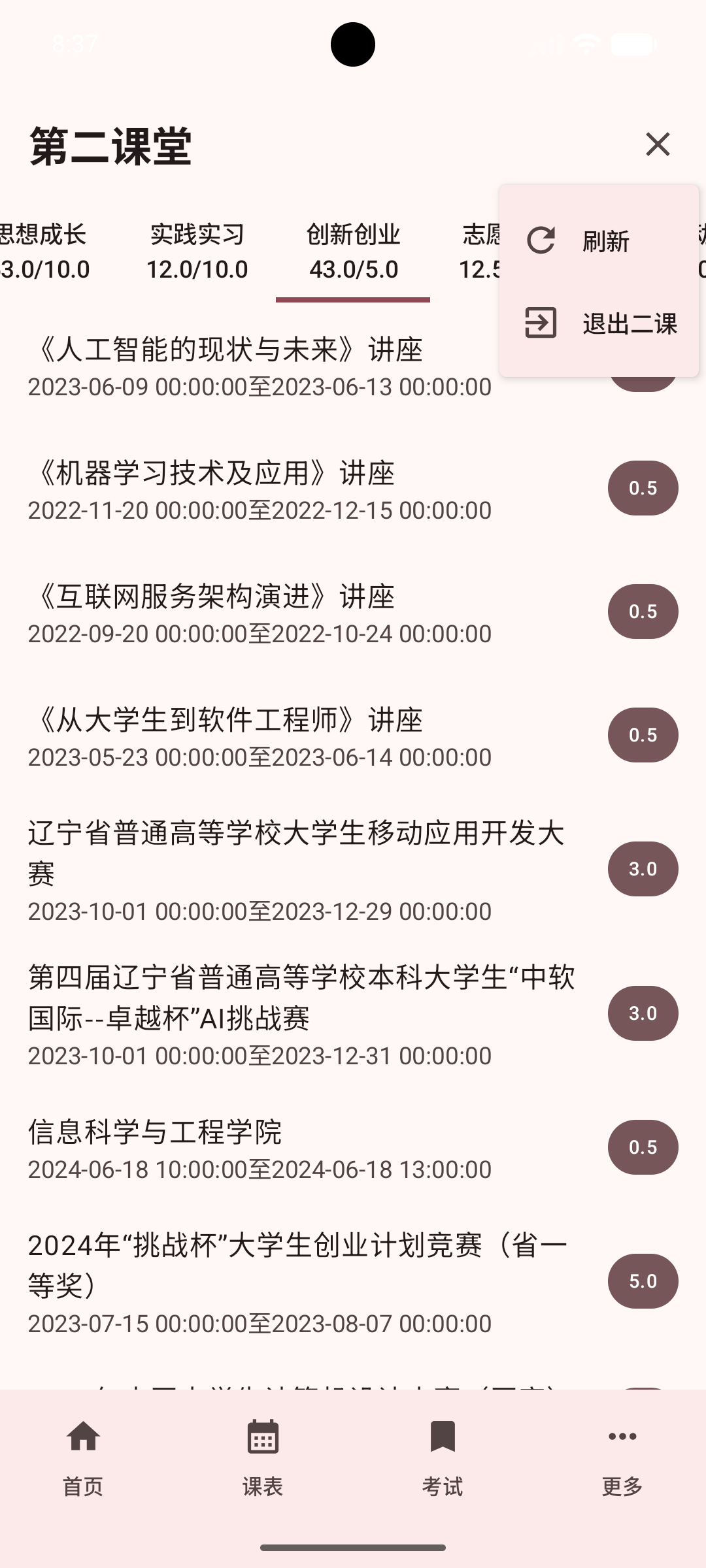
菜单中有两个常用操作:
- 刷新:重新从二课系统拉取最新数据
- 退出二课:清除已保存的二课登录信息和本地二课数据
刷新时,刷新图标会转动,表示正在加载。加载期间菜单操作会暂时不可用。
退出后,页面会回到登录状态。如果之后还想查看二课数据,需要重新填写密码登录。
TIP
“退出二课”只会清除第二课堂登录信息。如果需要切换整个应用账号,请通过进入设置使用“登出”;不确定当前账号时,也可以先在“详细信息”中确认。
常见情况
登录失败:请先确认统一认证平台密码和团委网密码是否都正确。这两个密码可能不是同一个。
提示无法登录校园 VPN:可能是统一认证平台密码错误、验证码未完成,或校园 VPN 暂时无法访问。
提示无法登录团委网:通常与团委网密码有关,也可能是团委系统临时不可用。
数据没有更新:可以打开右上角菜单,点击“刷新”重新获取。
分数与学校页面不完全一致:应用内数据来自二课系统页面抓取,正式认定请以学校相关系统显示为准。