
小组件
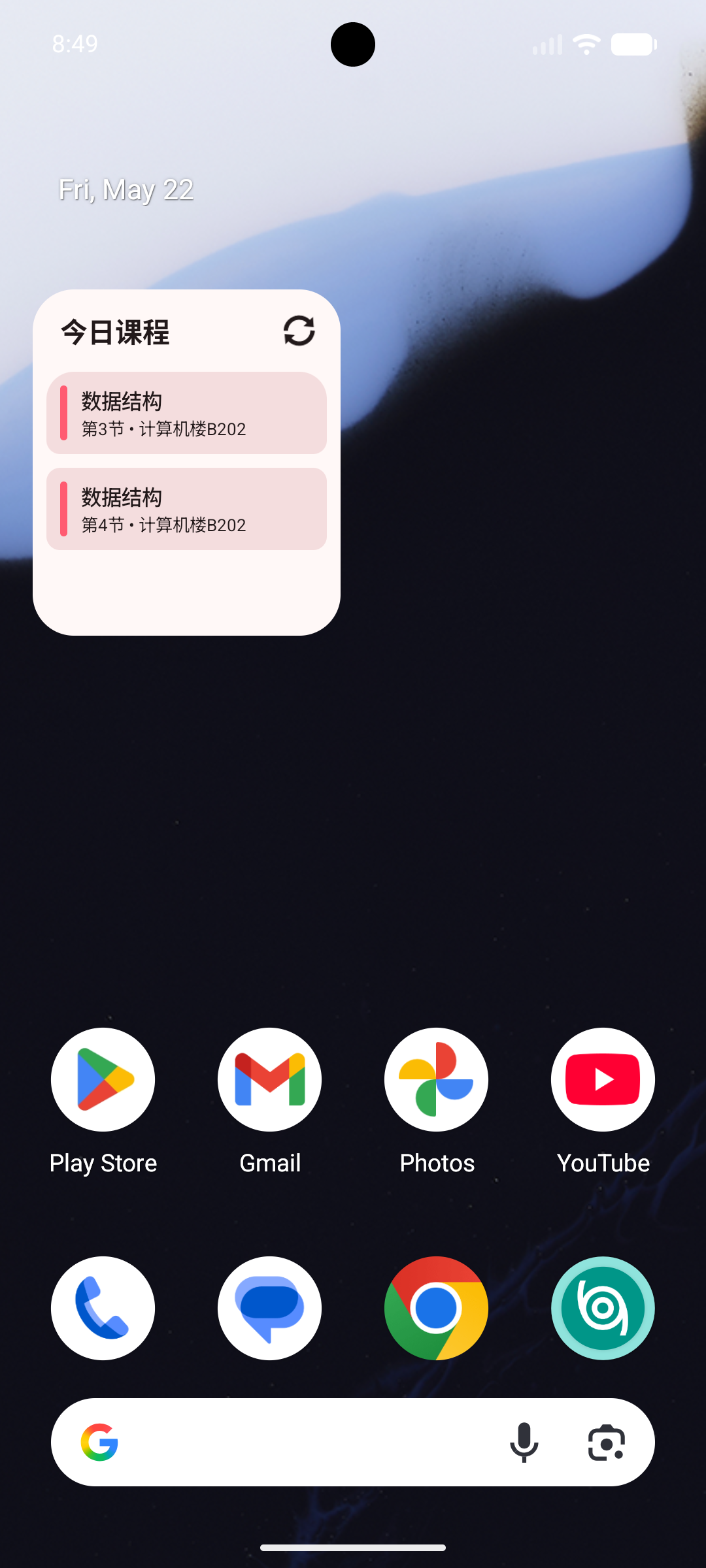
“今日课程”小组件会把当天课表放到手机桌面。你不用先打开应用,就能查看课程、时间、地点和正在进行课程的进度。
小组件只读取应用已经保存到本机的数据。它不会代替应用登录教务系统或执行同步;如果课表刚发生变化,请先打开应用完成同步,再刷新小组件。
支持范围
| 平台 | 小组件形式 | 你会看到的内容 |
|---|---|---|
| Android | 固定 2×2,不支持手动拉伸 | 当天课程列表;课程较多时可以在小组件内浏览 |
| iOS | “今日课程”小号小组件 | 最多显示两条尚未结束的课程 |
添加到桌面
Android
在系统桌面的小组件列表中找到“今日课程”,添加到桌面即可。
iOS
在主屏幕进入编辑状态,添加“今日课程”小组件。当前提供的是小号尺寸。
你会看到什么
小组件顶部显示“今日课程”,旁边提供刷新入口。课程卡片会显示课程名称、时间、地点,以及正在进行课程的完成百分比。
两端的课程信息略有不同:
- Android 显示开始时间和地点;当天已经结束的课程也可能继续留在列表中。
- iOS 显示开始时间至结束时间;已经结束的课程会从小组件中移除,最多保留两条仍未结束的课程。
- 发生时间重叠时,两端都会显示“冲突课程(数量)门”。点击后会进入冲突课程列表,而不是某一门普通课程详情。
- 每门课程左侧都有颜色标记,方便你在列表中快速区分课程。
正在上课时,课程右侧会显示百分比;没有正在进行的课程时,不会显示进度数字。
点击与刷新
Android
- 点击空白区域或标题:打开应用。
- 点击普通课程:打开课程详情。
- 点击冲突课程:打开冲突课程列表。
- 点击刷新按钮:请求小组件重新读取本地课表。
Android 会安排周期刷新,代码设置的间隔约为 30 分钟;实际执行时间仍可能受到系统省电策略或手机厂商限制。手动刷新也只会重新读取本地数据,不会自动从教务系统获取新课表。
iOS
- 点击课程行:打开课程详情。
- 点击冲突课程:打开冲突课程列表。
- iOS 17 及以上版本提供刷新按钮;点击后会请求系统重新加载小组件。
iOS 会根据课程时间安排下一次更新:正在上课时,通常安排在课程结束;还没开始上课时,通常安排在下一节课开始;当天课程结束后,安排到第二天零点。系统可能调整实际刷新时间。
TIP
刷新小组件只负责重新读取本地数据。需要获取教务系统的新安排时,请先打开应用并完成同步。
没有课程或数据时
| 小组件显示 | 代表什么 |
|---|---|
Loading... | 小组件正在读取本地数据 |
请先同步数据 | 应用还没有可用的学期或课表信息 |
准备开学吧! | 当前日期还没进入学期 |
享受假期吧! | 当前处于假期 |
今日无课程! | 今天没有课程安排 |
今日课程已结束 | iOS 中今天的课程都已经结束 |
Android 通常会继续显示当天已经读取到的课程列表;iOS 在当天课程全部结束后会显示“今日课程已结束”。
外观与圆角
Android
Android 小组件会跟随应用的主题色和明暗模式。
在外观设置中可以看到“小组件圆角跟随系统”:
- 开启后,在系统支持的情况下使用系统小组件圆角和内边距。
- 关闭后,使用应用的默认圆角样式。
- 这个选项只影响小组件外观,不影响课程数据。
iOS
iOS 小组件使用系统提供的背景和明暗外观,外层圆角由 iOS 自动处理。iOS 不显示“小组件圆角跟随系统”这个设置,也不使用 Android 的圆角配置。
常见情况
桌面找不到小组件:Android 在系统桌面的小组件列表中查找“今日课程”;iOS 在主屏幕编辑状态中添加“今日课程”。
显示内容不是最新:先打开应用完成同步,再回到桌面刷新小组件。
刷新后没有马上变化:小组件刷新受 Android 或 iOS 的系统调度影响;如果本地课表没有变化,刷新后显示也不会变化。