
课程管理
“课程管理”页面用于整理自己的课程。你可以查看课程列表、隐藏系统课程、添加临时课程、修改自定义课程,也可以把课表保存成文件或写入手机日历。
从课表页面点击“管理课表”,即可进入这里。
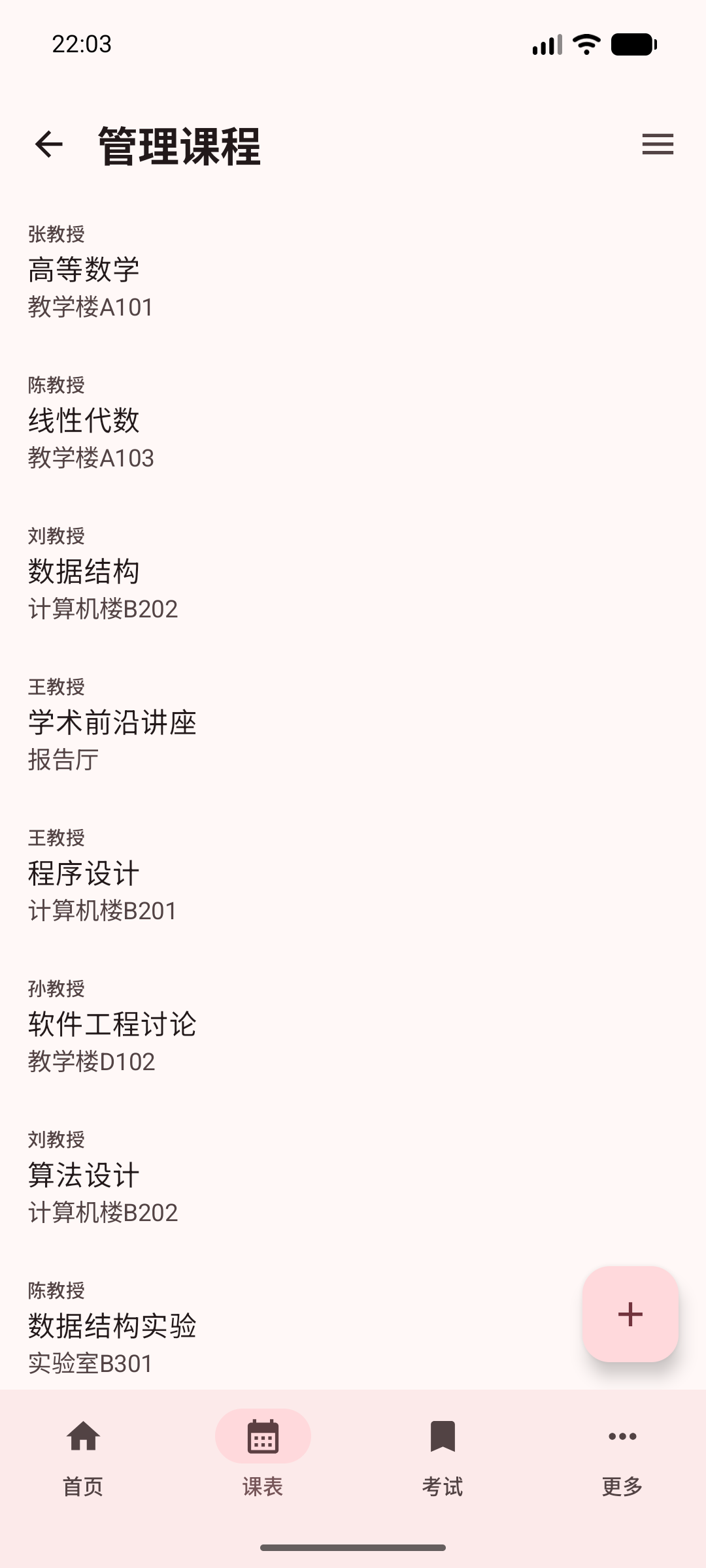
查看课程列表
课程列表通常会显示:
- 教师姓名
- 课程名称
- 教室名称
课程较多时,上下滑动页面即可查看其他课程。点击左上角的返回按钮,可以回到课表页面。
TIP
系统课程来自学校课表;自定义课程是你自己添加的课程。两类课程都会显示在列表中,但操作权限不同。
使用右上角菜单
点击右上角的菜单按钮,可以看到以下功能:
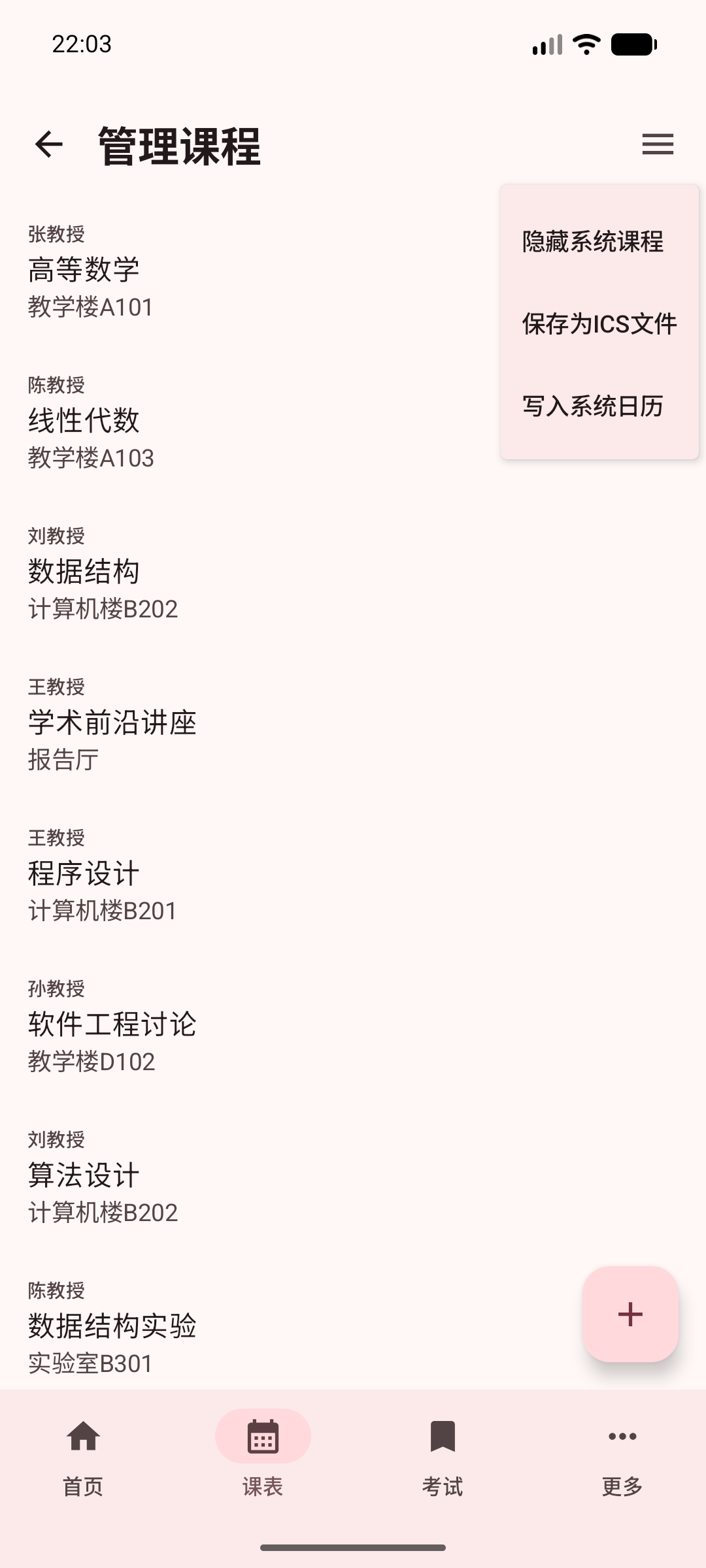
- 隐藏或显示系统课程
- 保存为 ICS 文件
- 写入系统日历
菜单只有在课程数据准备好后才能使用。如果页面正在加载或同步失败,请稍后再试。
隐藏或显示系统课程
选择“隐藏系统课程”后,列表只显示你自己添加的课程。
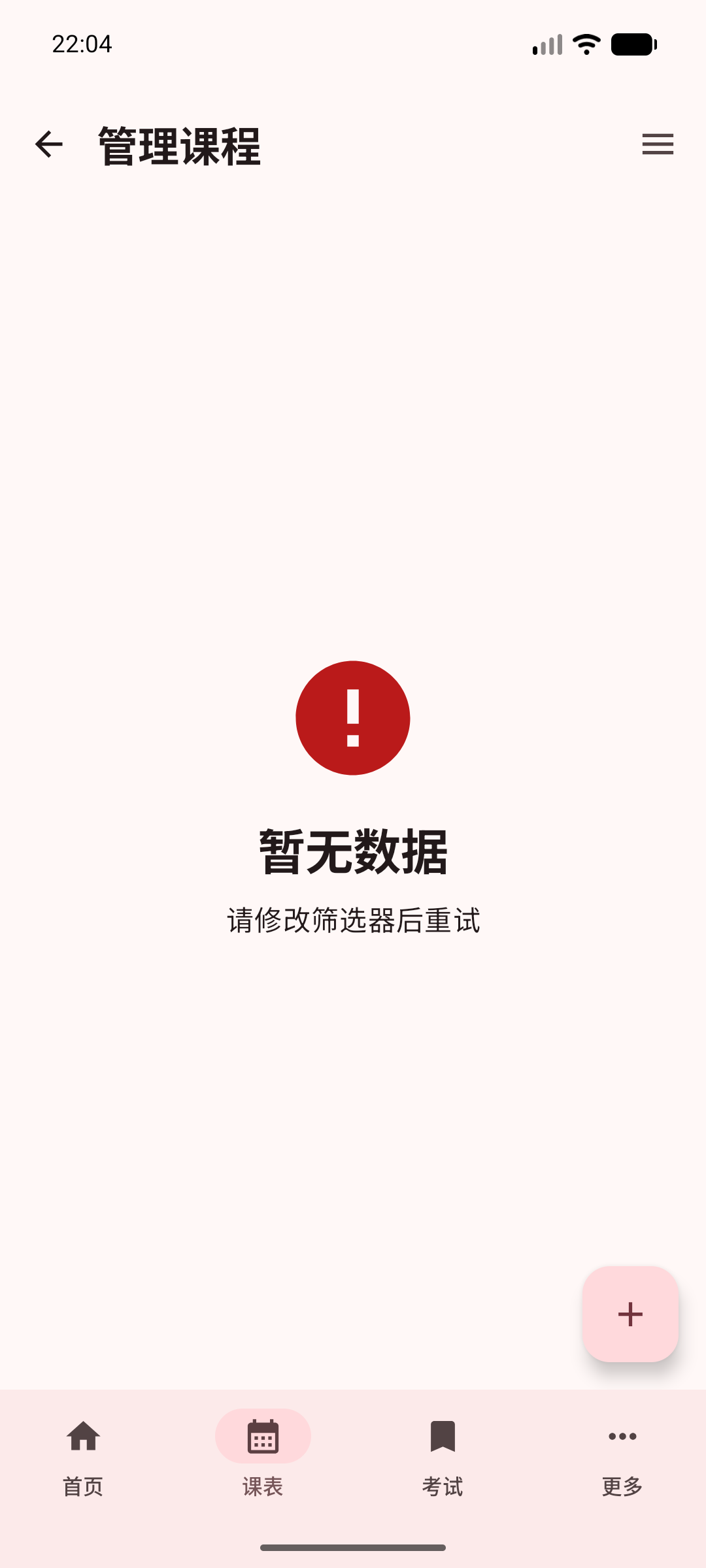
隐藏后,菜单中的选项会变成“显示系统课程”。再次点击即可恢复系统课程。
WARNING
隐藏系统课程只是改变当前列表的显示内容,不会删除学校课表,也不会删除课程数据。
如果列表变成空白,先打开右上角菜单,选择“显示系统课程”。
新建课程
点击右下角的“添加课程”或“+”按钮,可以添加一门自己的课程。
TIP
自定义课程适合记录临时课程、社团活动或学校课表中没有同步到的安排。
填写课程信息
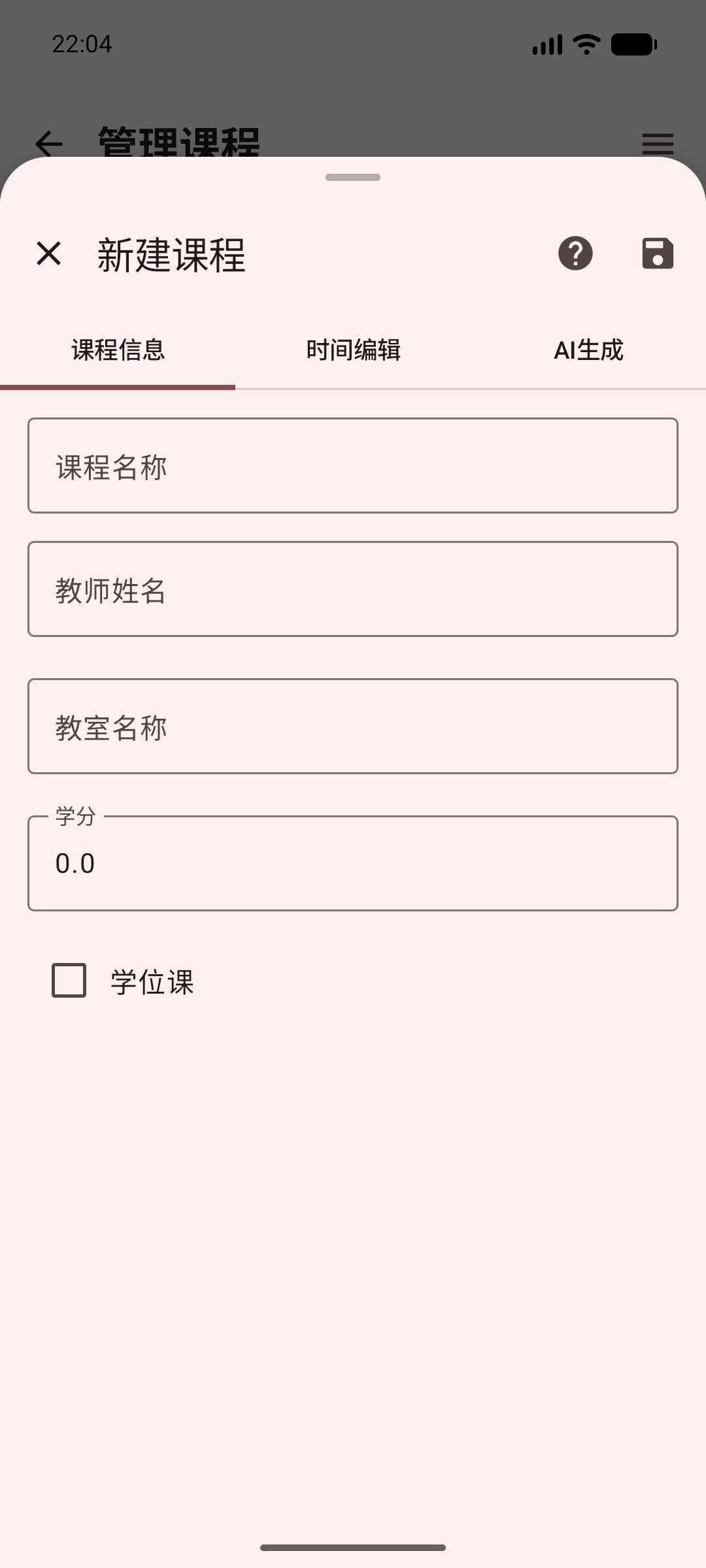
在“课程信息”页填写:
- 课程名称
- 教师姓名
- 教室名称
- 学分
- 是否为学位课
教师姓名、学分和“学位课”可以按实际情况填写。课程名称、教室名称和至少一条上课时间是保存课程所必需的。
填写完成后,点击右上角的保存图标。暂时不想保存时,点击左上角的关闭图标。
编辑页面右上角的问号按钮可以重新打开本页帮助。顶部的“课程信息”“时间编辑”和“AI生成”可以点击切换,也可以左右滑动切换。
WARNING
保存前请确认课程名称、教室名称和上课时间都已填写。课程时间不能重叠,结束时间也必须晚于开始时间。
设置上课时间
点击“时间编辑”页,可以为课程添加每周的上课安排。
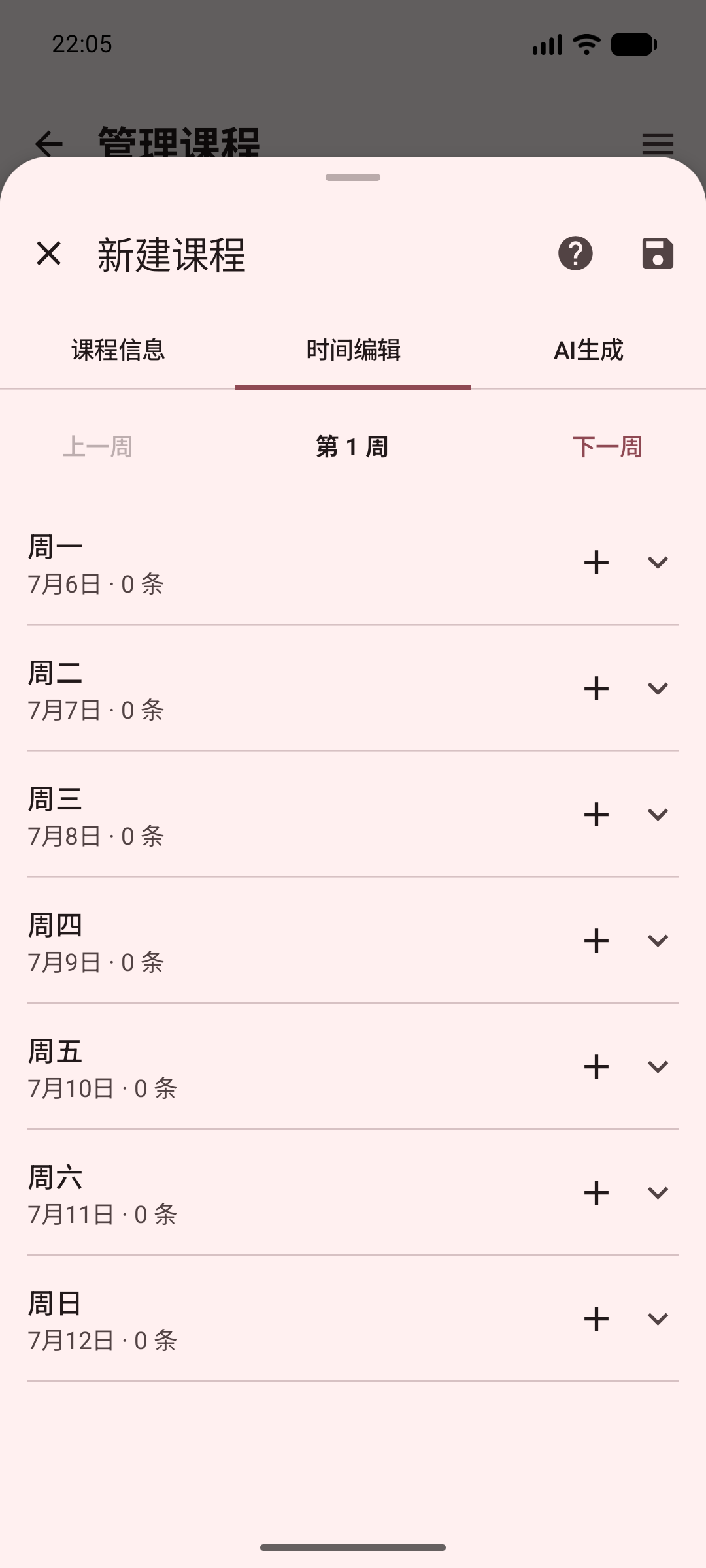
操作方法:
- 点击“上一周”或“下一周”,切换要编辑的周次。
- 点击某个星期的课程行,展开当天的安排。
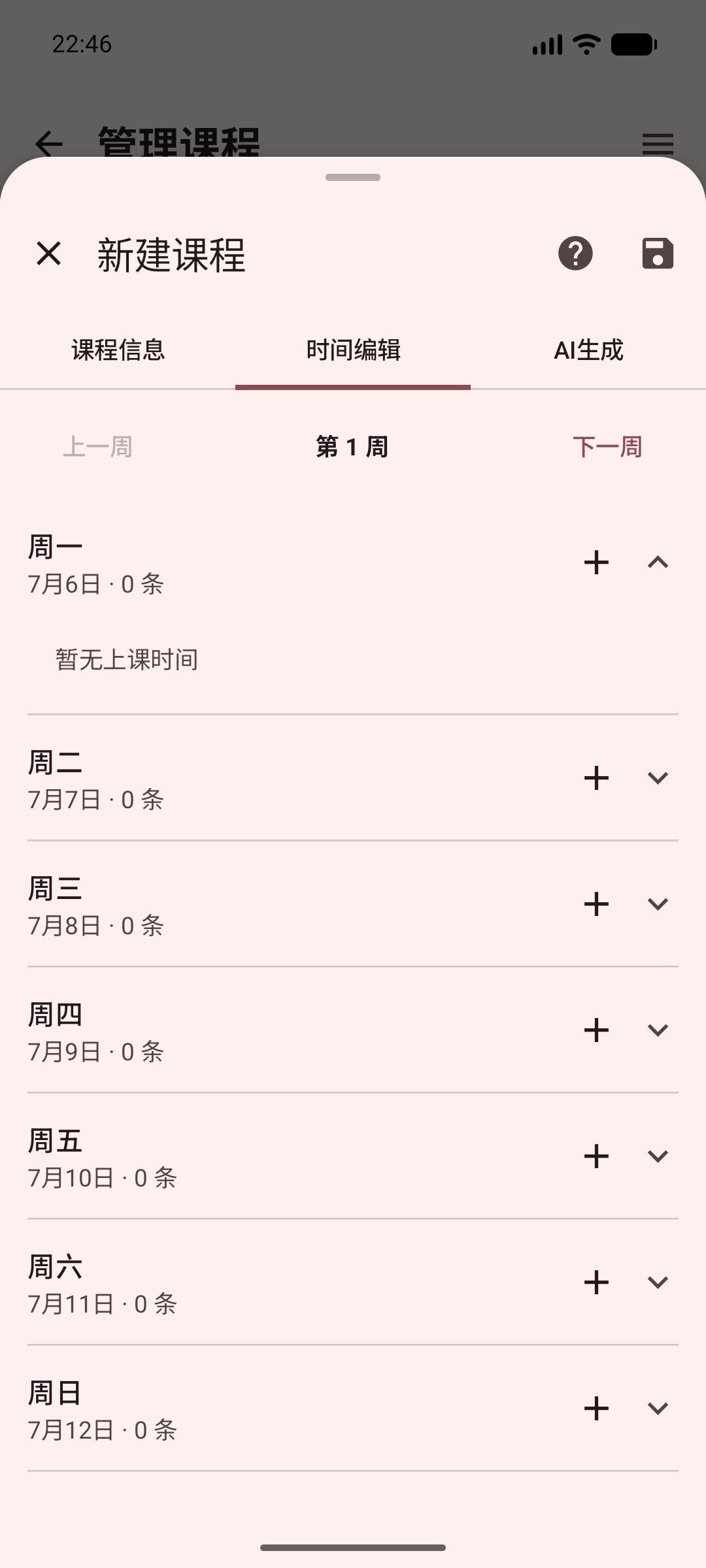
- 点击右侧的“+”,添加一条上课时间。
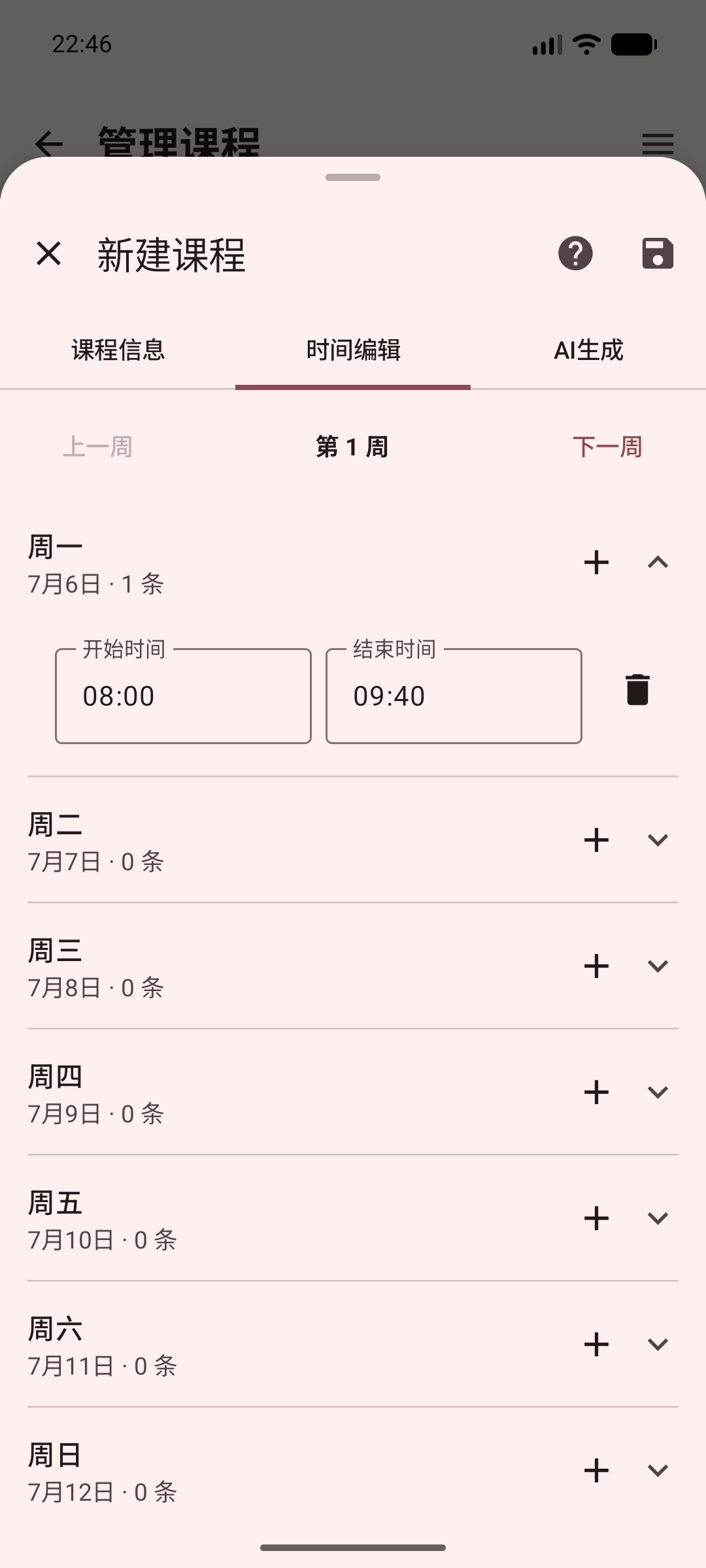
- 点击“开始时间”或“结束时间”,在时间选择器中修改时间。
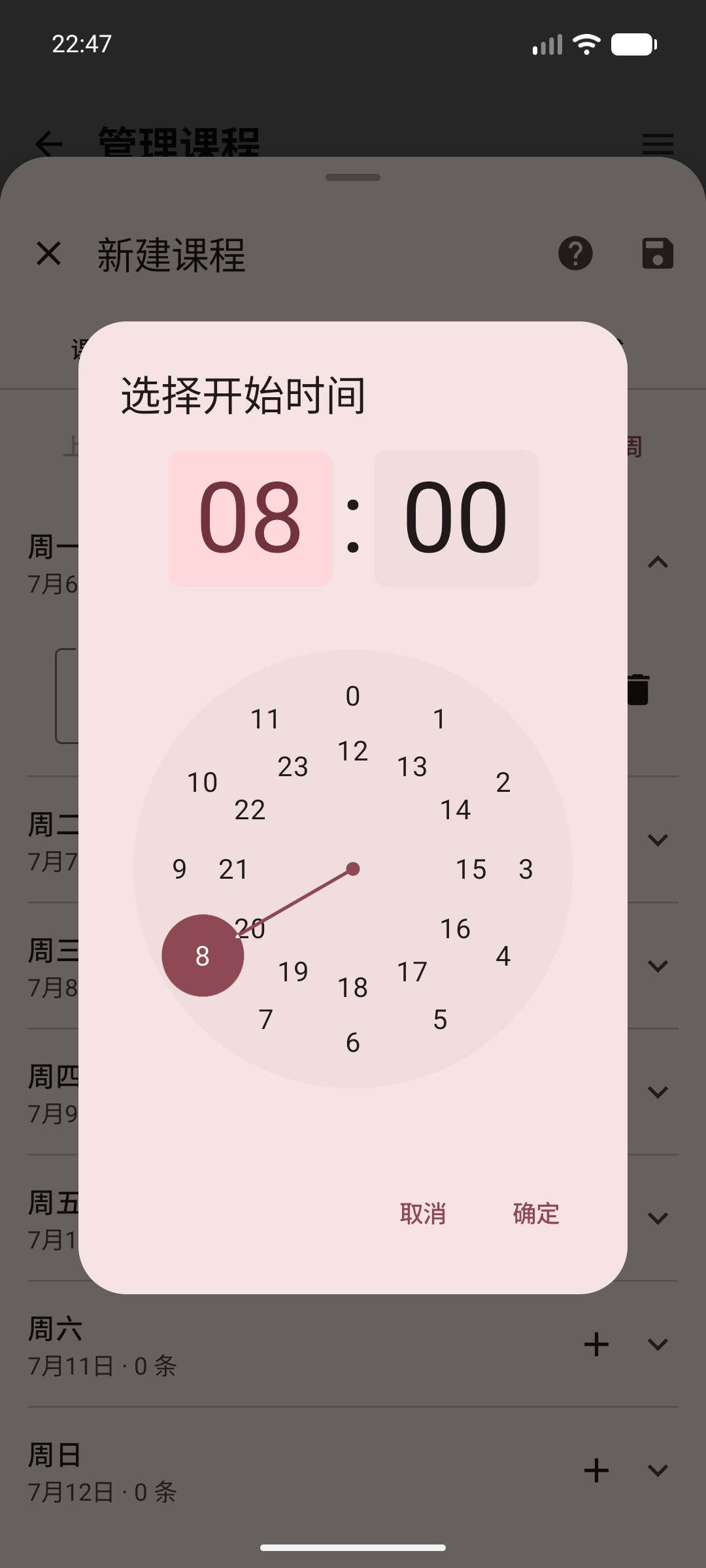
- 点击删除图标,移除不需要的上课时间。
- 再次点击星期行,可以收起当天的安排。
每个星期的下方会显示日期和已添加的时间条数,方便确认安排是否完整。
WARNING
如果同一周同一天的时间互相重叠,或者结束时间早于开始时间,页面会显示错误提示,课程无法保存。请先修改时间。
使用 AI 生成课程
点击“AI生成”页,可以让应用根据文字或课程表图片填写课程信息。
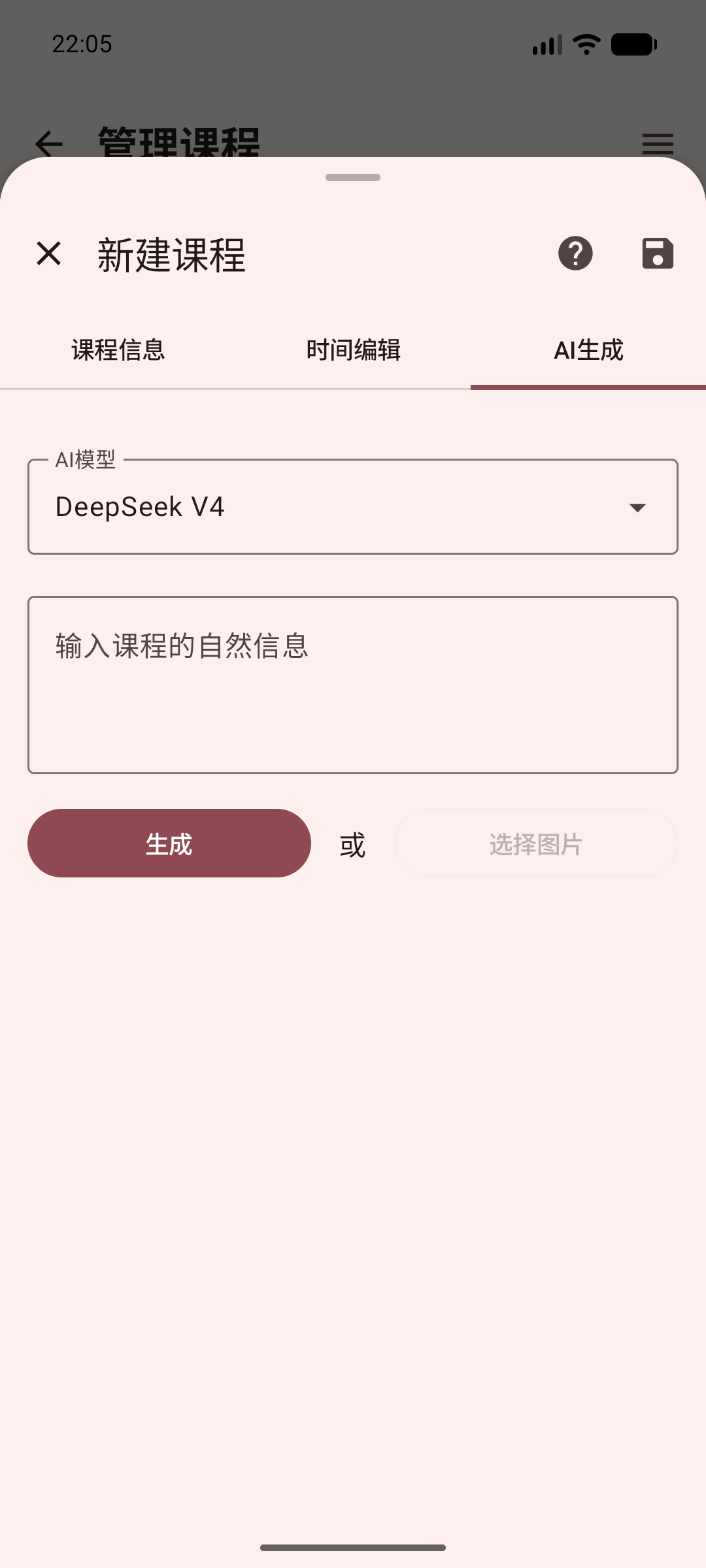
使用步骤:
- 在“AI模型”中选择一个已经配置好的模型。
- 在输入框中填写课程名称、教师、教室、周次、星期和上课时间等信息。
- 点击“生成”,等待结果出现。
- 也可以点击“选择图片”,选择一张课程表图片。
- 检查课程信息和每一条上课时间。
- 确认无误后,点击右上角保存。
如果没有配置 AI 模型,页面会提示你前往设置中的 AI 模型配置。如果所选模型不支持图片输入,“选择图片”可能无法使用。
WARNING
AI 生成的内容只是填写建议,可能会读错课程名称、周次、节次或教室。保存前必须逐项检查;如果只生成了部分内容,也要手动补全。
TIP
图片越清晰、文字越完整,生成结果通常越容易检查。无法识别时,可以改用文字输入。
编辑自定义课程
只有自己添加的课程可以编辑。
在手机上,向一侧滑动课程,可以显示编辑操作;在较大屏幕上,课程旁会直接显示编辑按钮。点击编辑按钮后,会打开课程编辑页面。
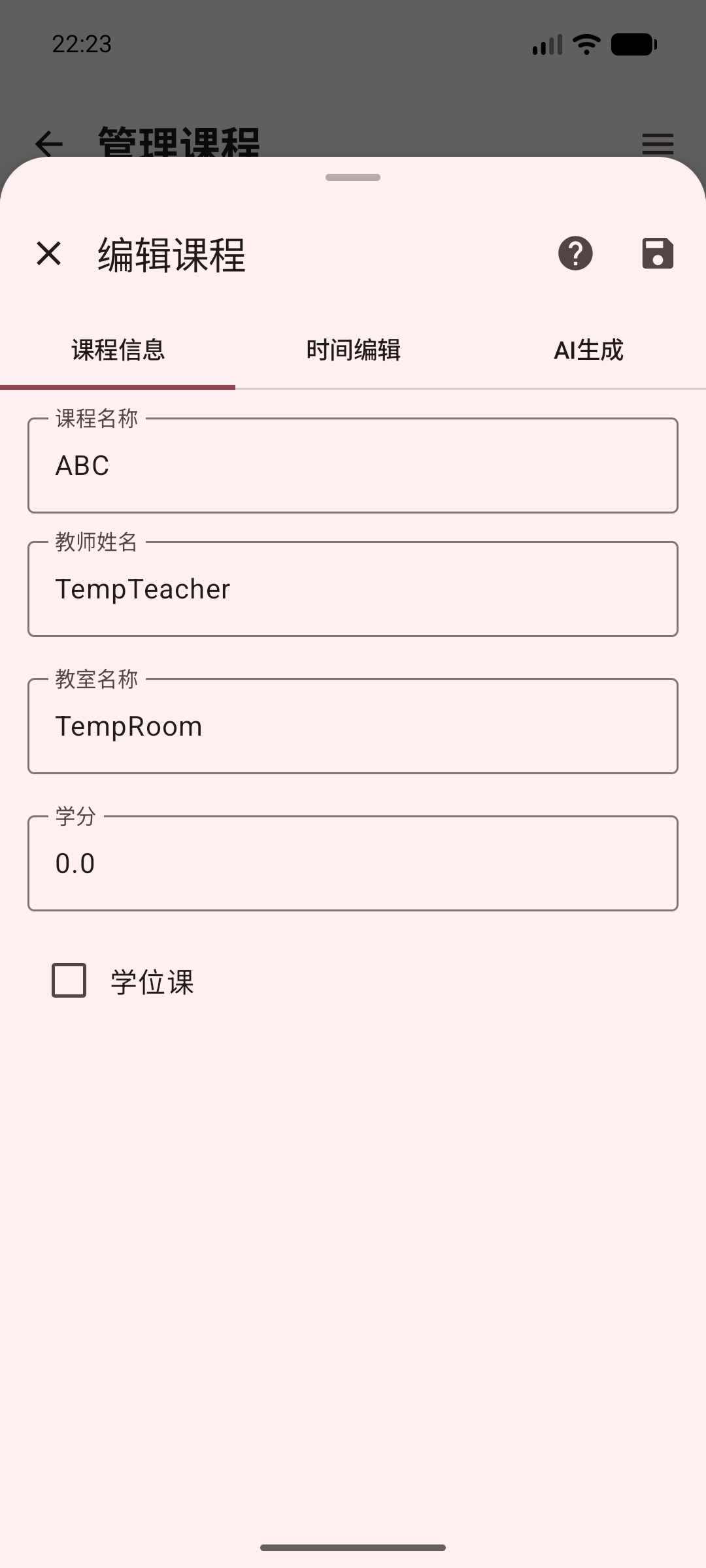
课程编辑页面与新建课程页面相同,可以修改课程信息、上课时间和 AI 生成结果。修改完成后点击右上角保存。
WARNING
学校同步来的系统课程不能修改。如果找不到编辑按钮,通常是因为这是一门系统课程。
删除自定义课程
只有自己添加的课程可以删除。
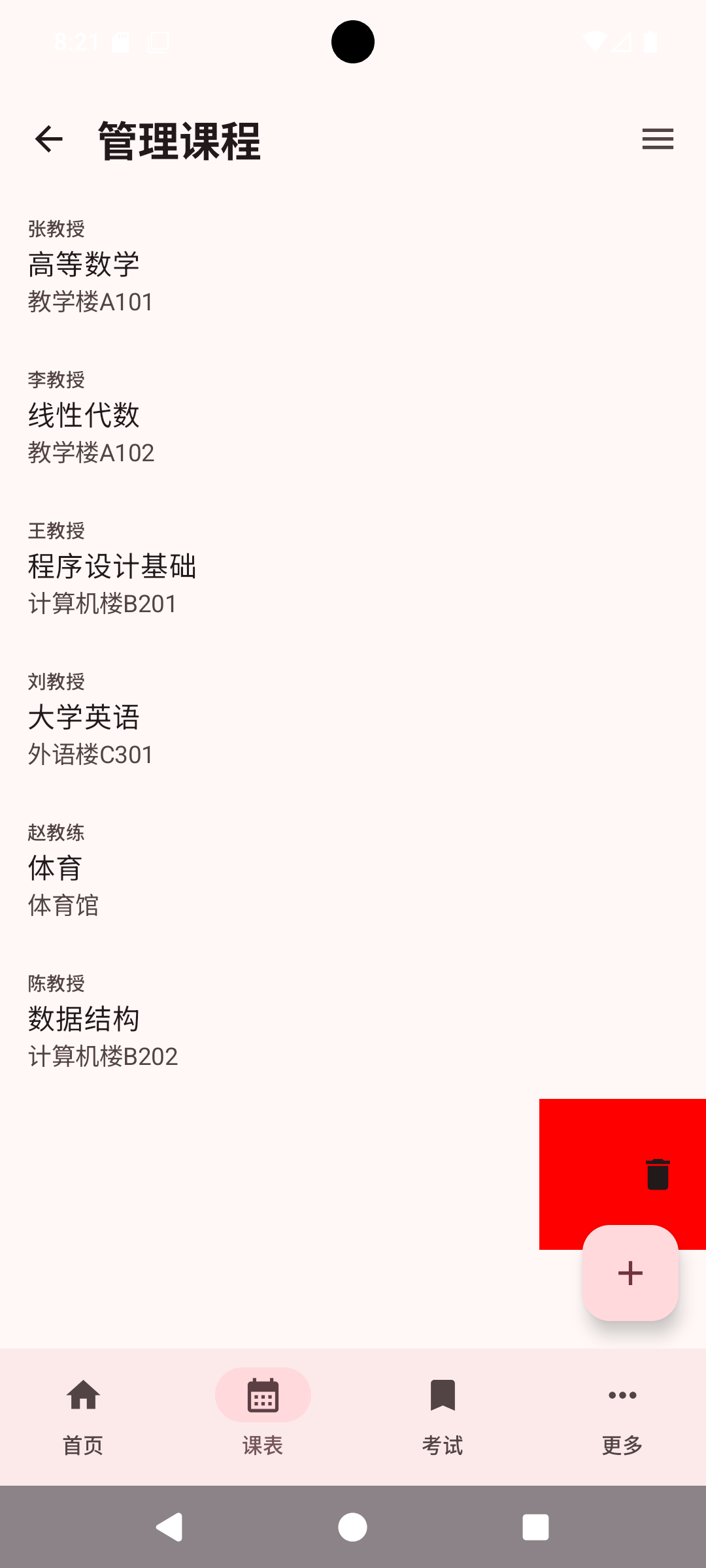
在手机上,向另一侧滑动课程,可以显示删除操作;在较大屏幕上,点击课程旁的删除按钮。
DANGER
删除后,这门自定义课程会从课程列表中移除,页面没有撤销按钮。请确认不再需要后再删除。
系统课程不能删除。若只是暂时不想看到系统课程,请使用“隐藏系统课程”。
保存为 ICS 文件
ICS 是一种可以被日历软件读取的课程文件。
操作步骤:
- 点击右上角菜单。
- 选择“保存为ICS文件”。
- 等待应用准备课程文件。
- 在系统文件保存页面选择保存位置,并确认文件名。
- 点击“保存”。
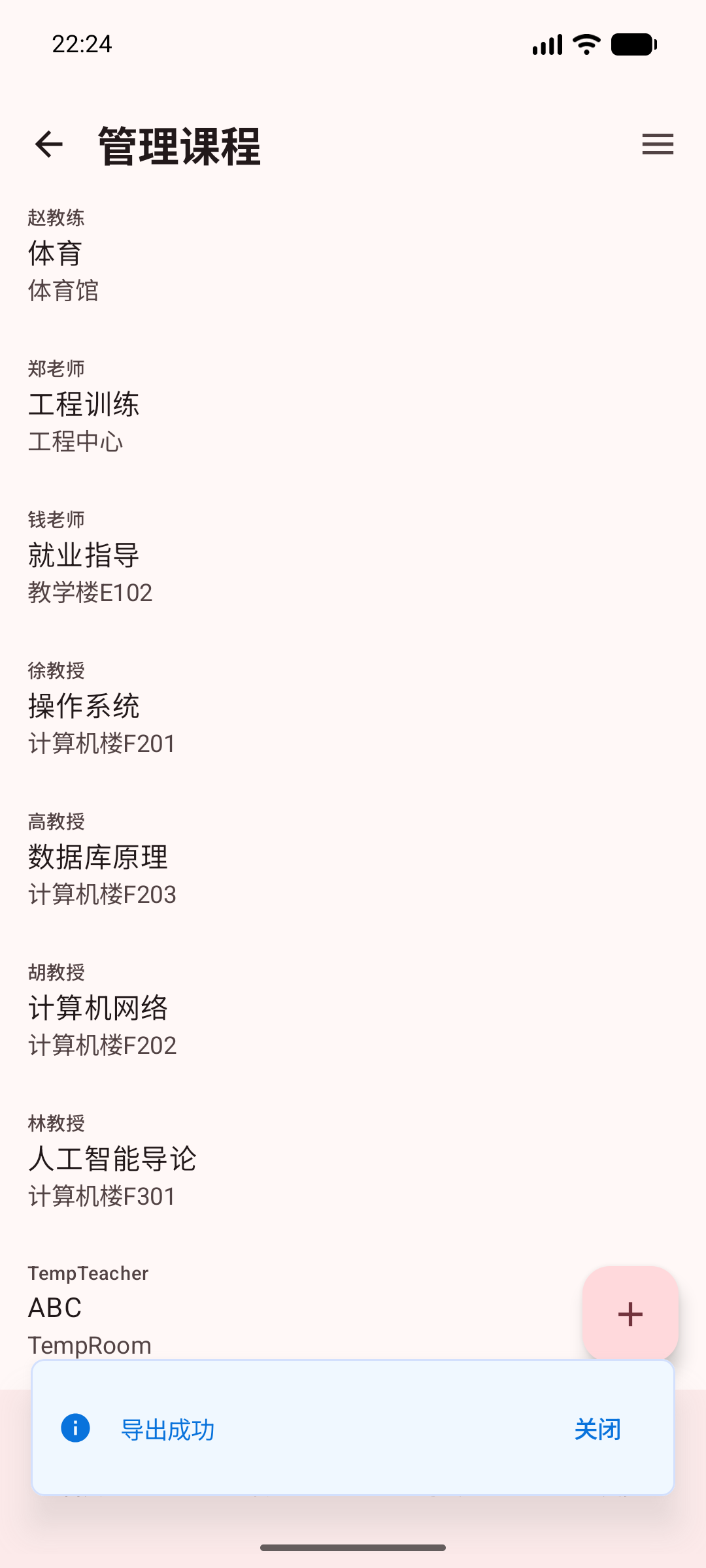
保存完成后,应用会返回课程管理页面,并显示“导出成功”。
TIP
导出的文件可以发送给其他日历软件或设备。打开文件时,请选择支持 ICS 文件的日历应用。
WARNING
如果在系统文件保存页面点击取消,文件不会保存。需要再次导出时,重新执行上述步骤即可。
写入系统日历
这个功能会把课程安排加入手机自带的日历。
操作步骤:
- 点击右上角菜单。
- 选择“写入系统日历”。
- 第一次使用时,按系统提示允许应用访问日历。
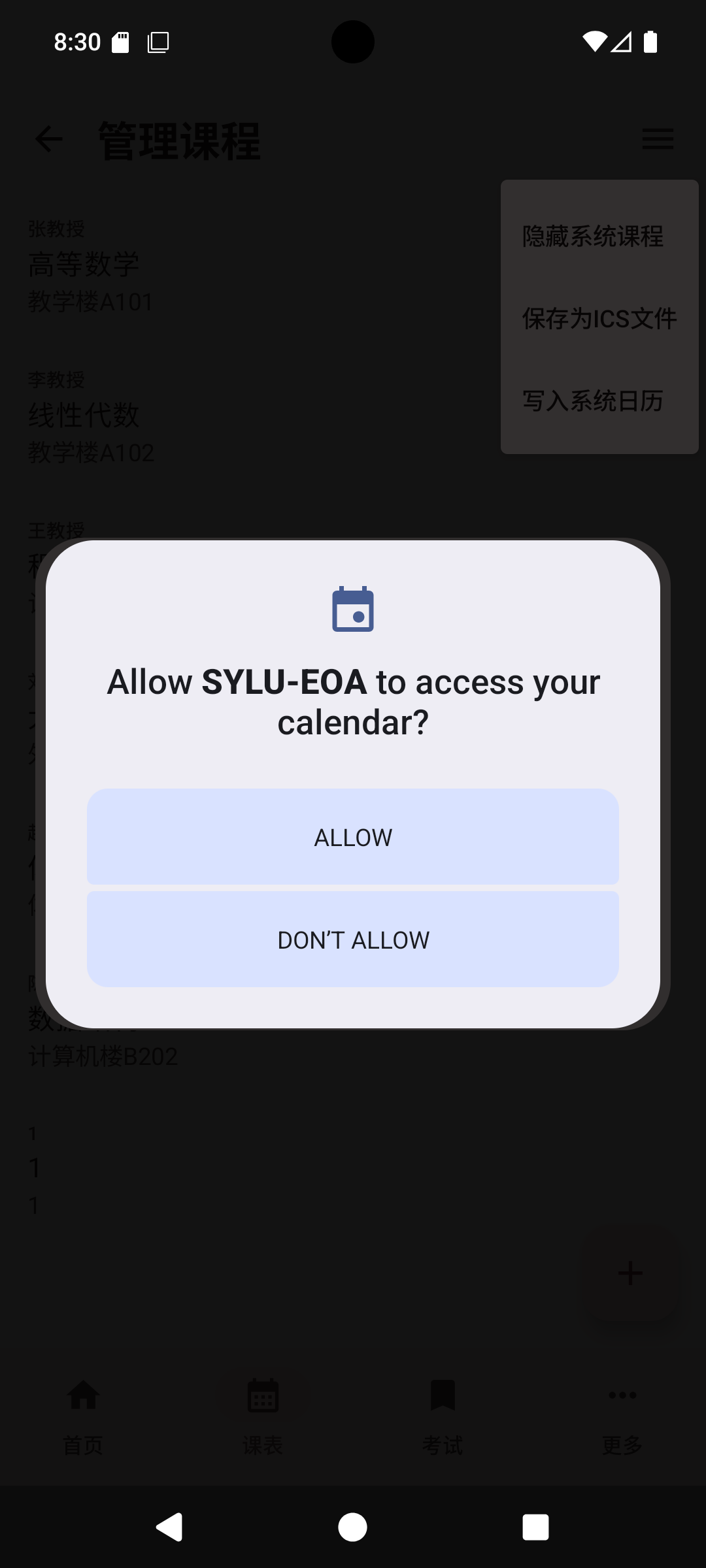
- 等待页面完成准备、解析和写入。
- 返回课程管理页面后,看到“导出成功”即表示完成。
WARNING
再次写入时,应用会更新它之前写入的课程日程。若你手动修改过这些课程,重新写入后可能会被最新课表内容覆盖。
如果没有允许日历权限,请前往手机系统设置,找到本应用并打开日历权限,然后重新尝试。
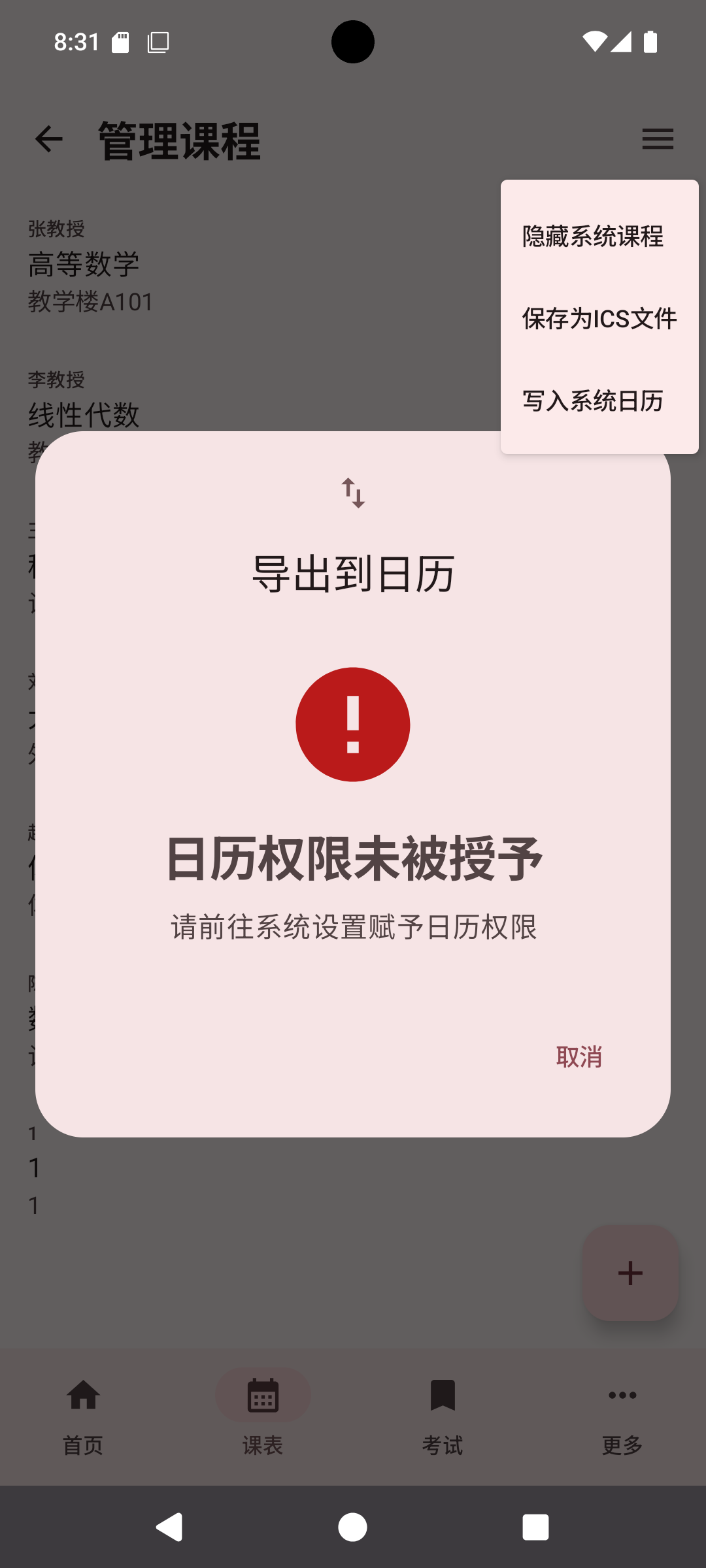
如果当前设备不支持日历功能,页面会提示无法使用。此时可以改用“保存为ICS文件”。
TIP
写入日历前,建议先到同步设置更新一次课表,避免把旧课程写入手机日历。
遇到问题怎么办
课程列表为空
先确认已经登录并完成课表同步。若之前隐藏了系统课程,请在菜单中选择“显示系统课程”。
页面显示同步失败
检查网络和登录状态,然后到同步设置重新同步。同步完成后再打开课程管理。
无法保存课程
检查课程名称、教室名称和上课时间是否填写;再确认时间没有重叠,且结束时间晚于开始时间。
找不到编辑或删除按钮
确认课程是自己添加的。手机上左右滑动课程,较大屏幕上直接查看课程旁的编辑或删除按钮。
AI 没有生成正确内容
检查 AI 模型是否已配置,输入文字或图片是否清晰。生成后请手动修正,不要直接相信结果。
日历写入失败
检查日历权限是否开启。如果设备不支持日历写入,可以导出 ICS 文件后使用其他日历应用打开。