
课表页面
“课表”页面用于查看当前学期每一周的课程安排。你可以切换周次、查看课程详情、处理时间冲突,也可以进入“课程管理”整理自己的课程。
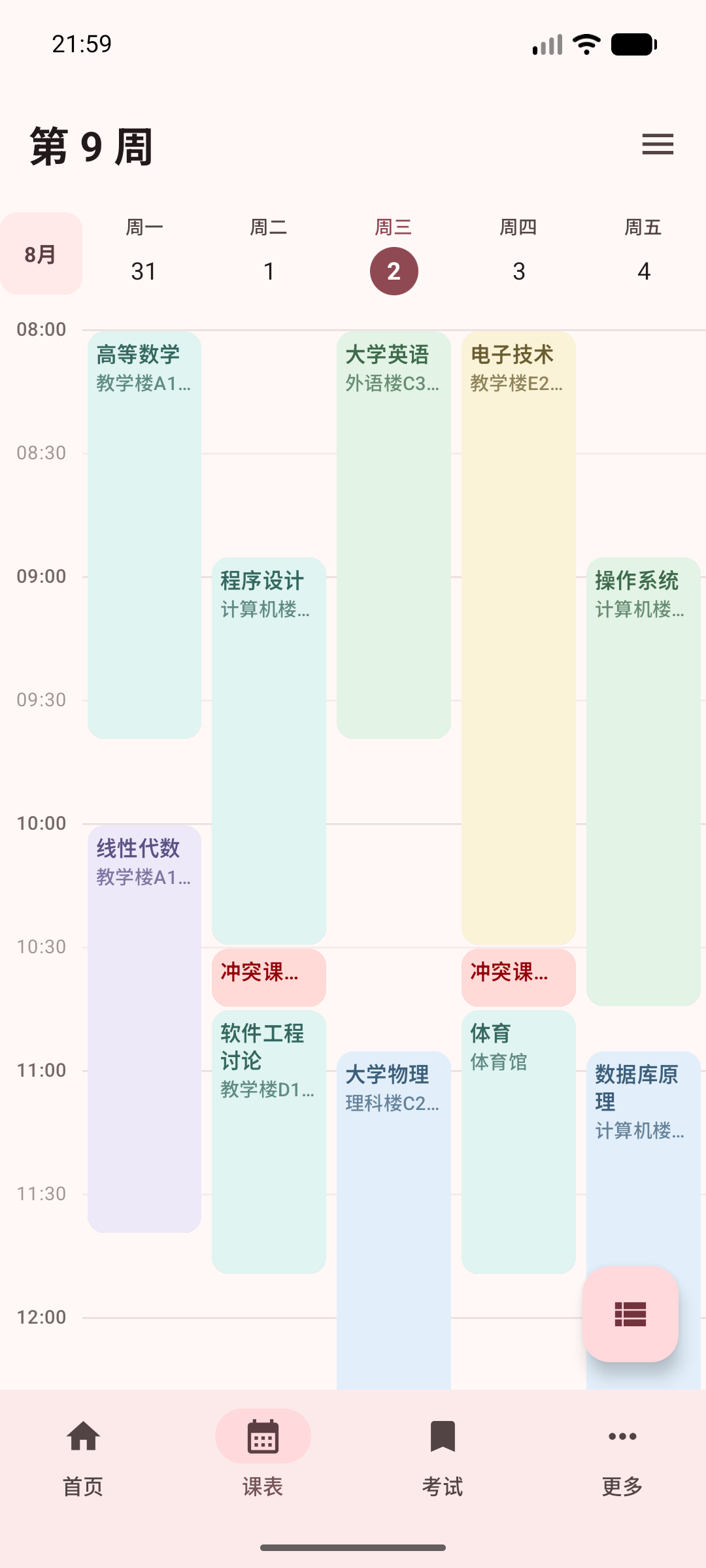
查看一周课程
进入底部的“课表”页面后,页面顶部会显示当前周次,例如“第 9 周”。
课表中会显示:
- 每天的日期和星期
- 每一节课的时间
- 课程名称
- 上课地点
当天的日期会用颜色突出显示。课程会显示为不同颜色的卡片;同一时间有多门课程时,会显示冲突课程提示。
操作方法:
- 左右滑动课表,切换到上一周或下一周。
- 上下滑动课表,查看完整的一周。
- 在手机上用双指捏合,放大或缩小时间表,方便查看密集的课程安排。
TIP
如果周末没有课程,并且设置中开启了“隐藏周末课程”,课表会自动隐藏周六和周日。需要查看完整一周时,可以到外观设置关闭这个选项。
使用课表菜单
点击右上角的菜单按钮,可以打开课表菜单。
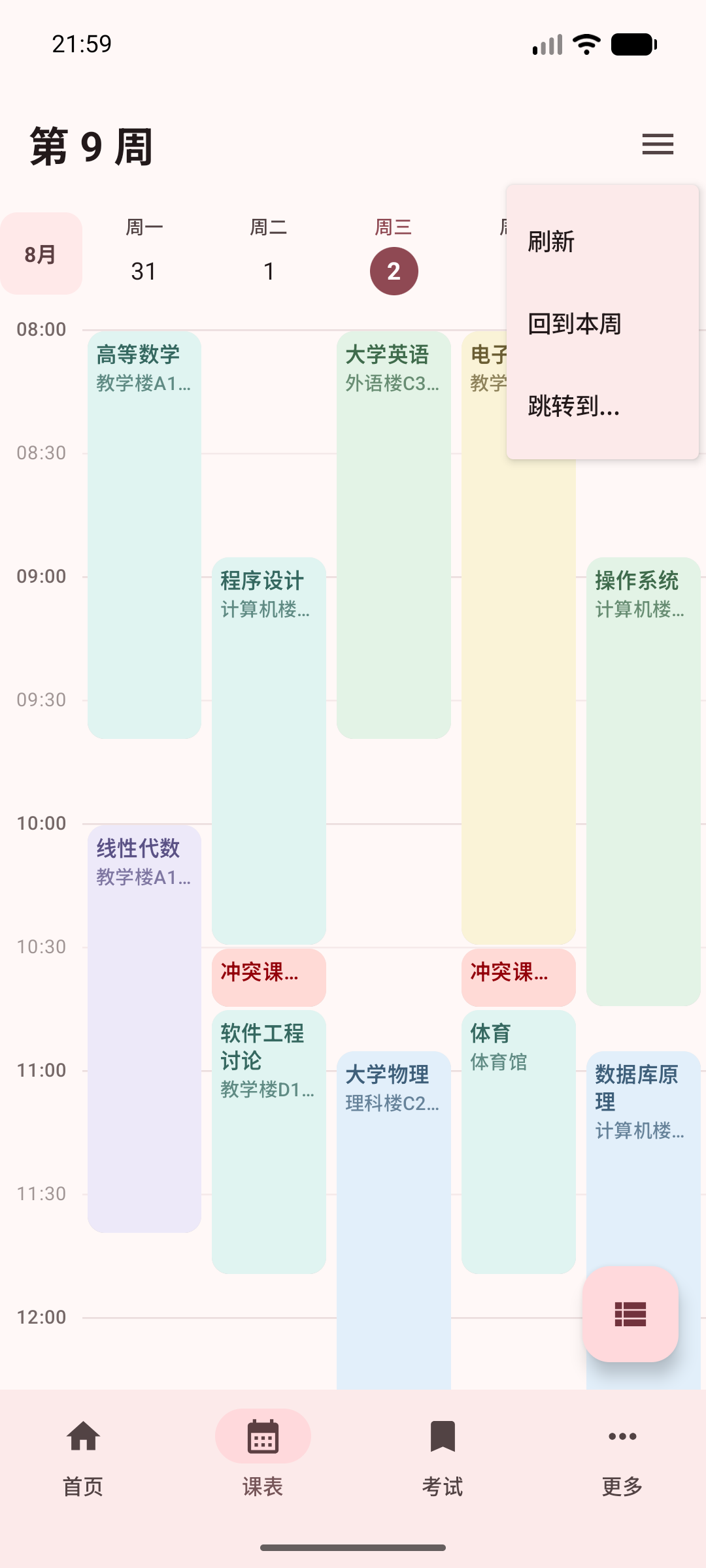
菜单中包括:
- “刷新”:重新加载当前已同步的课表显示。
- “回到本周”:回到今天所在的教学周。
- “跳转到...” :直接选择要查看的周次。
如果需要从学校系统获取最新课表,请到同步设置使用“立即同步”;课表页面的“刷新”主要用于重新加载当前数据。
切换到其他周
有两种方式可以切换周次:
左右滑动
在课表区域左右滑动,可以逐周查看课程。
通过菜单选择
- 点击右上角菜单。
- 选择“跳转到...”。
- 在周次列表中点击目标周次。
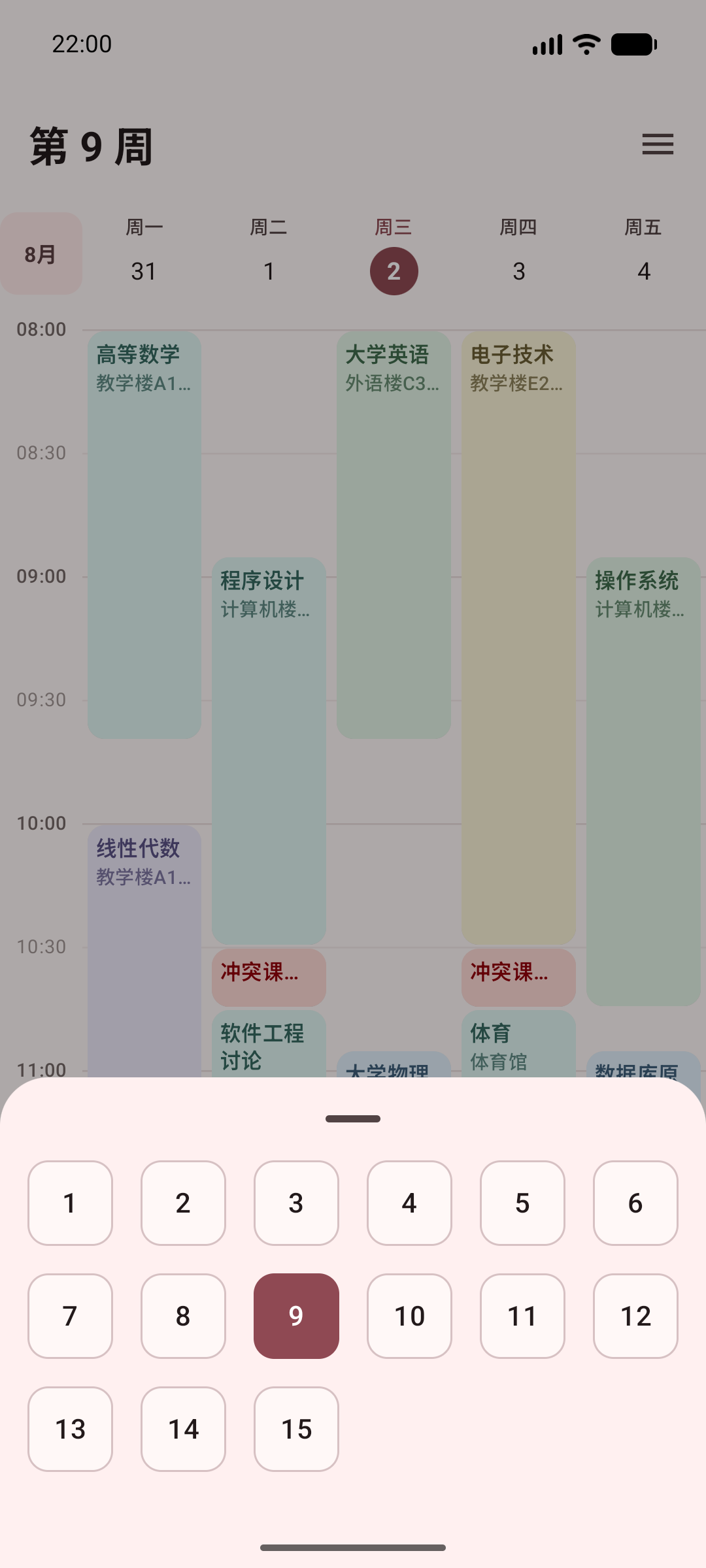
当前所在周次会用醒目的颜色标记。选择后,页面会自动切换到对应周次。
TIP
查看其他周后,可以使用“回到本周”快速返回今天所在的教学周。如果已经在本周,再次点击会提示“当前周数无需跳转”。
查看课程详情
点击普通课程卡片,可以打开“课程详情”页面。
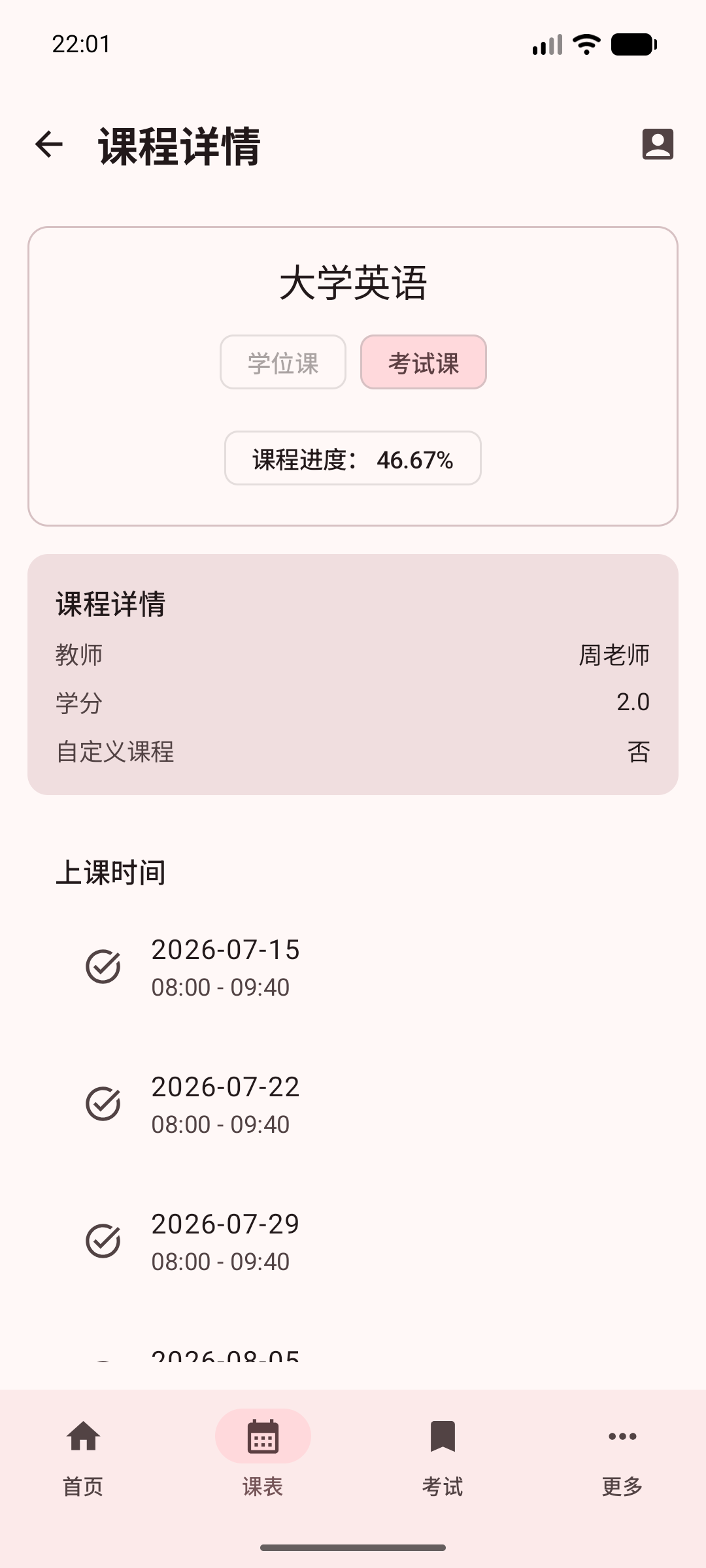
课程详情页通常会显示:
- 课程名称
- 学位课或考试课标记
- 课程进度
- 教师姓名
- 学分
- 是否为自定义课程
- 每一次上课的日期和时间
点击左上角返回按钮,可以回到课表。
TIP
有时间冲突的普通课程,第一次点击可能会先展开冲突提示;再次点击课程卡片即可进入课程详情。
查看冲突课程
如果同一时间有多门课程,课表上会显示“冲突课程”卡片。
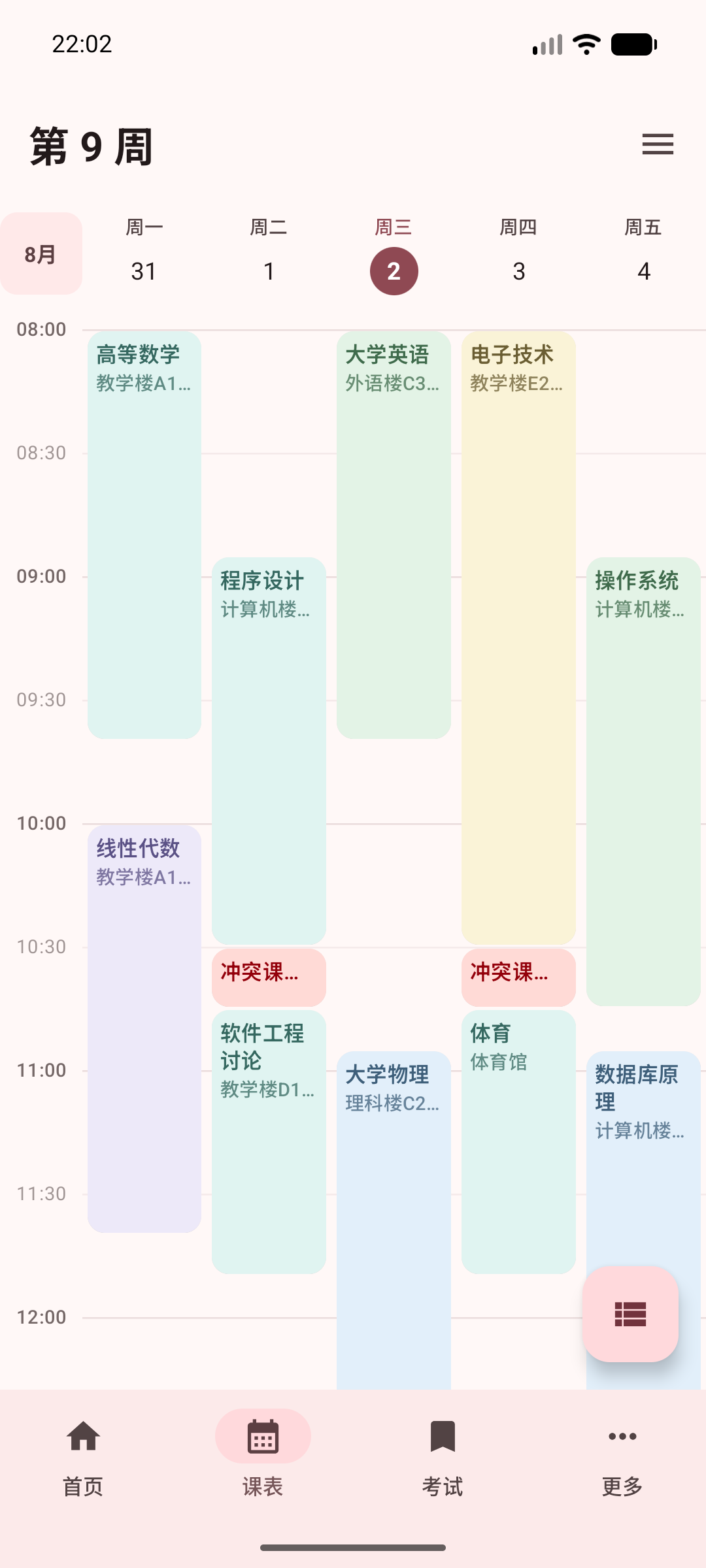
点击冲突课程卡片,会打开“课程冲突”窗口。
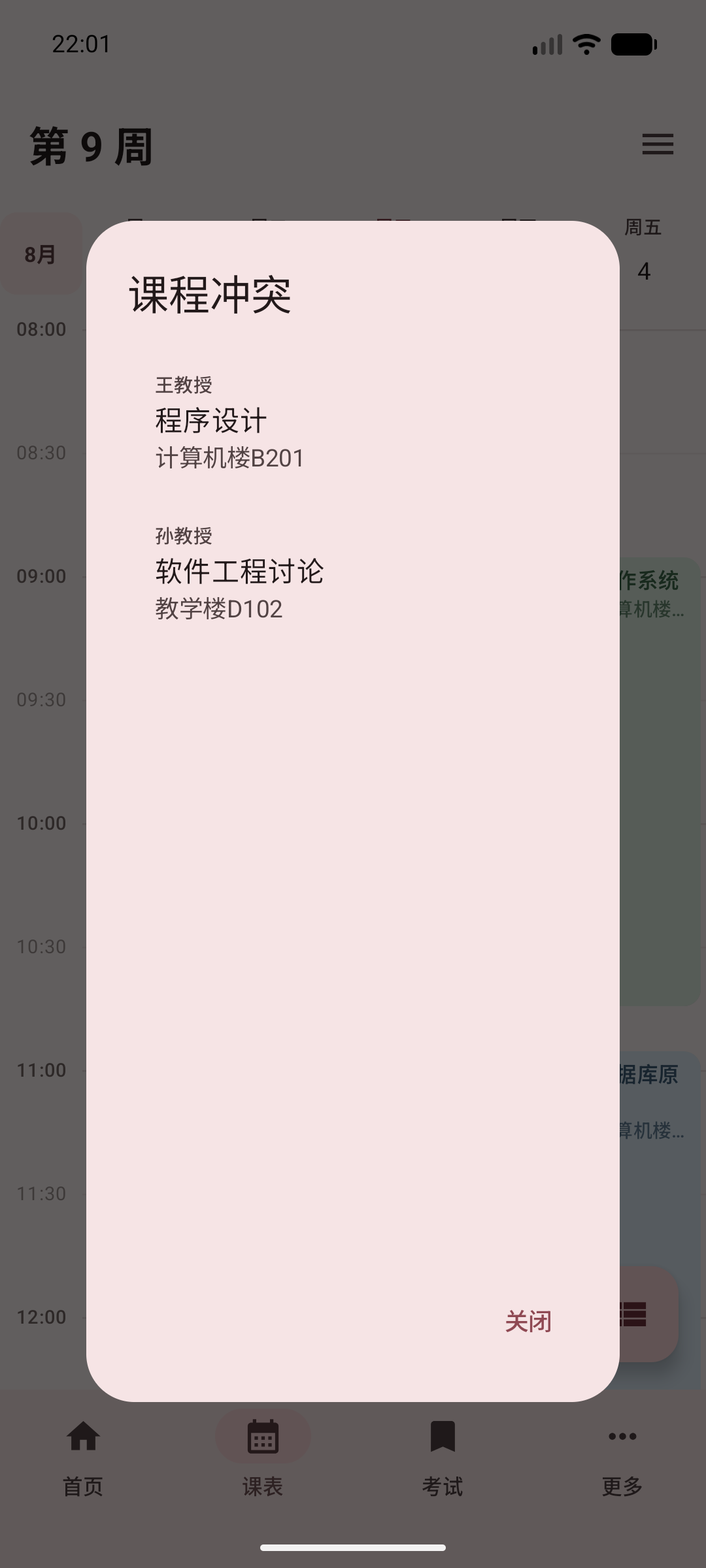
窗口中会列出发生冲突的课程,并显示教师和教室。点击其中一门课程,可以继续查看它的详细信息;点击“关闭”可以回到课表。
WARNING
应用只能提醒时间重叠,不能判断哪一门课最终需要参加。遇到冲突时,请以学校教务系统、学院通知或教师通知为准。
进入课程管理
点击课表页面右下角的“管理课表”按钮,可以进入课程管理。
在那里可以添加自定义课程、修改或删除自定义课程、隐藏系统课程,以及导出课程安排。
特殊情况
正在加载课表
页面显示“正在同步课表,请稍等”或“正在加载课表,请稍等”时,请等待同步完成,不要连续点击菜单。
课表同步失败
页面显示“同步失败”或“加载课表失败”时,先检查网络和登录状态,再到同步设置重新同步。
学期还没有开始
开学前可以浏览已经同步到手机的学期安排,但“回到本周”可能不会显示,因为当前还没有对应的教学周。
学期已经结束
学期结束后,页面可能显示“享受假期吧!”的提示。需要查看旧课程时,可以在课程管理或历史数据中确认是否已经同步保存。
常见问题
看不到课程
确认当前周次是否正确,再尝试左右切换周次。如果所有周次都没有课程,请检查登录状态并重新同步。
看不到周末课程
检查外观设置中的“隐藏周末课程”是否开启。关闭后会显示完整的一周。
课程时间或地点不正确
先重新同步课表。如果仍然不正确,请以学校教务系统和教师通知为准。
“回到本周”没有切换
如果已经在今天所在的教学周,应用会提示“当前周数无需跳转”,这是正常现象。